
前回はオブジェクトの作成方法について学びましたが、今回はその作ったオブジェクトの編集や移動、複製、整列方法を理解しましょう。編集するにはまず操作対象となるオブジェクトを選択するところから始まります。そのためオブジェクトの選択、解除など基本を覚えて効率的な作業を実践しましょう。
オブジェクトの選択
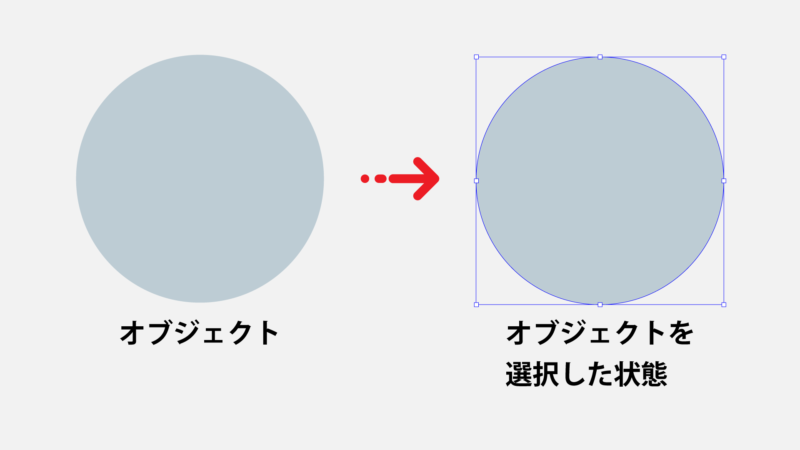
編集したいときは事前に編集の対象となるオブジェクトを選択します。例えば、三つのオブジェクトのうち一つだけカラーを変えたいときは、カラーを変えたいオブジェクトを選択してカラーを編集します。オブジェクトを選択するとパスの形や普段は見えないアンカーポイントなども表示され、どのオブジェクトを選択してるかがわかるようになります。効率的な選択は、効率的に作業を進めるためには必須です。複数ある選択方法を使い分け、目的の作業が効率的に進むようにしましょう。
選択に使うツール
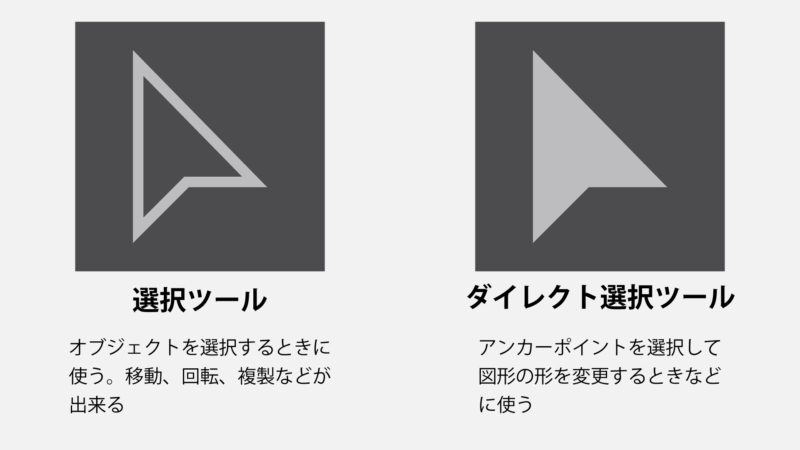
選択に使うツールは主に「選択ツール」、「ダイレクト選択ツール」「グループ選択ツール」の3種類です。このほかにも「自動選択ツール」や「なげわツール」などがありますが、私はほとんど使わないので使い方を知りません。ちなみに私はグループ選択ツールも使いませんので、まずは選択ツールとダイレクト選択ツールの使い方をマスターしましょう。
オブジェクト単位で選択する
すべての選択の基本、オブジェクトを選択するには「選択ツール」を使います。操作対象となるオブジェクトをクリックするとそのオブジェクトを選択することが出来ます。グループ選択ツールもありますが、基本的には「選択ツール」をメインで使うといいでしょう。選択を解除するにはオブジェクトのない空白をクリックするかCtrl+Shift+Aでも解除可能です。
複数のオブジェクトを選択する
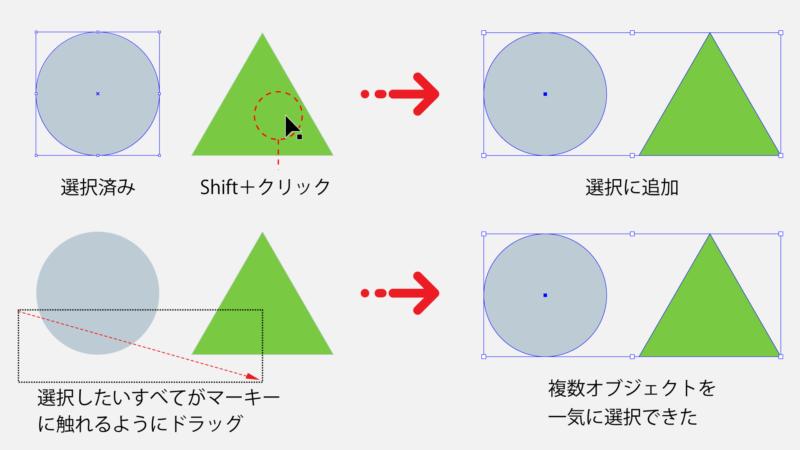
複数のオブジェクトを選択するときは、2つ目以降のオブジェクトをShiftを押下しながらクリックして選択に加えていきます。すでに選択されてるオブジェクトをShift+クリックすると選択から除外されます。また、何もない場所、空白から選択ツールでドラッグするとマーキーと呼ばれる枠が表示されます。マーキーに接触したオブジェクトはすべて選択されるため一気に複数のオブジェクトを選択したいときに便利です。
共通項目を使った選択
[選択]メニュー⇒[共通]の中から希望のものを選ぶと現在選択してるオブジェクトと同じ属性(カラーや線幅など)のオブジェクトをすべて選択することが出来ます。この機能を使えば、同じカラーを一気に変更したり同じ線幅を全部統一するなどの作業が効率的に行えます。
アンカーポイントやセグメントだけを選択する
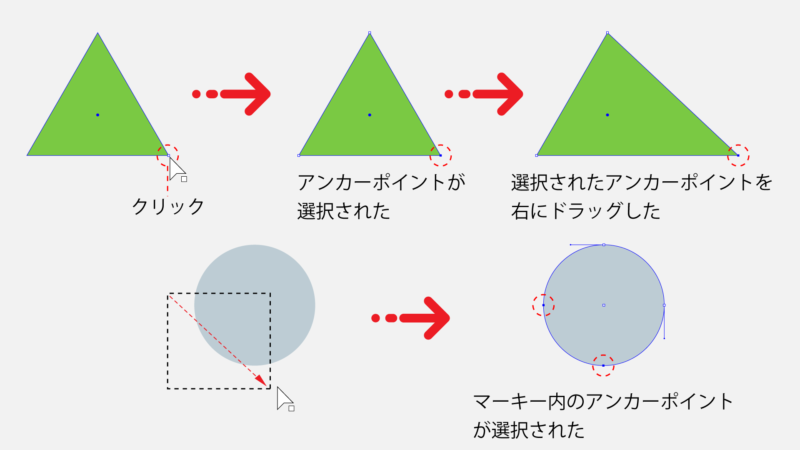
アンカーポイントやセグメントなど、オブジェクトの一部分だけを選択するときは「ダイレクト選択ツール」を使います。例えば、三角形オブジェクトの頂点のアンカーポイントだけを選択するときなどに使います。基本的な使い方は選択ツールと同じで操作対象をクリックするかドラッグしながらマーキーで囲むようにして選択します。オブジェクト自体の形を変形させるときにはこのダイレクト選択ツールが活躍します。

オブジェクトを移動、複製する
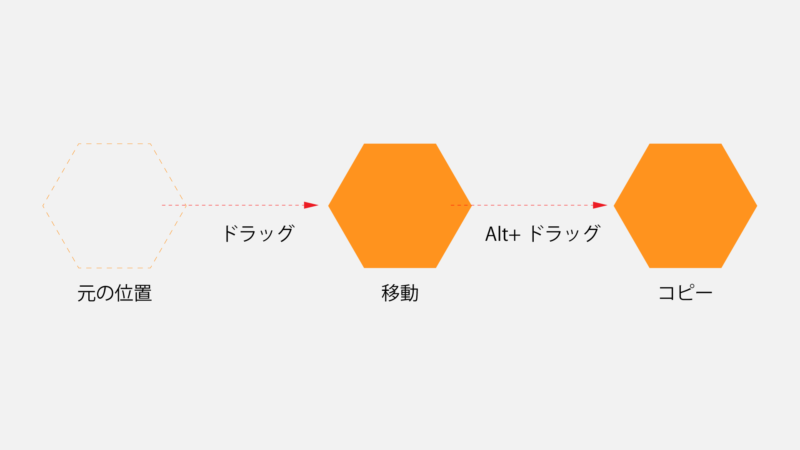
移動の最も基本的な操作は、選択したオブジェクトを「選択ツール」でドラッグ&ドロップすることです。ドロップした位置へ自由にオブジェクトを移動できます。なお、Altを同時に押下していると移動する前のオブジェクトが残った状態になり、ドロップ先に複製(コピー)が作られます。また、ドラッグ中にShiftを押下しておくと移動の方向を45度単位に固定できます。水平垂直方向に移動させたいときは有効なコマンドです。
覚えておきたい
垂直方向に移動するにはオブジェクトを選択したまま、Shift+ドラッグ
複製を垂直方向に移動するにはオブジェクトを選択したまま、Alt+Shift+ドラッグ
数値を使った移動や複製
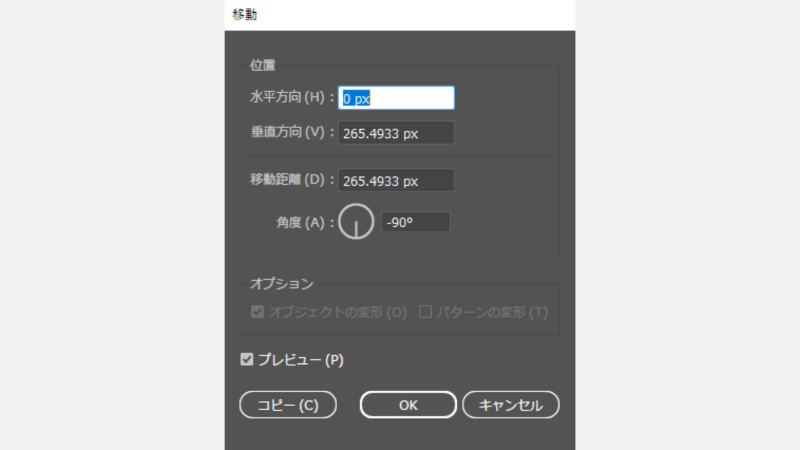
数値を使って正確にオブジェクトを移動、複製するときは、オブジェクトを選択した状態で「ツールパネル」の「選択ツール」や「ダイレクト選択ツール」をダブルクリックするか、Ctrl+Shift+Mを押下して、「移動」ダイアログを呼び出します。数値を入力して「OK」をクリックするとオブジェクトが移動します。[水平方向]ではプラス値で右方向、マイナス値で左方向へと移動します。[垂直方向]ではプラス値で下方向、マイナス値で上方向へと移動します。また、[OK」ではなく[コピー]を選択すると複製できます。
コピー&ペーストによる複製
オブジェクトを選択してCtrl+Cでコピーした後、Ctrl+Vでペーストするとオブジェクトの複製が画面の中央に表示されます。コピーしたオブジェクトは次に別のものをコピーするまでクリップボードという目に見えない領域に残ってますので、Ctrl+Vを押下するごとにいくらでも複製できます。また、最初にCtrl+Xを押下すると選択したオブジェクトを削除しながらクリップボードに取り込むことが出来ます。Ctrl+Vでペーストできます。このコマンドはエクセルなどでも使う、基本中の基本なので画像は控えます。
覚えておきたい
オブジェクトやテキストを
コピー(複製)するには、Ctrl+C
切り取りするには、Ctrl+X
選択オブジェクトの前面や背面にペースト
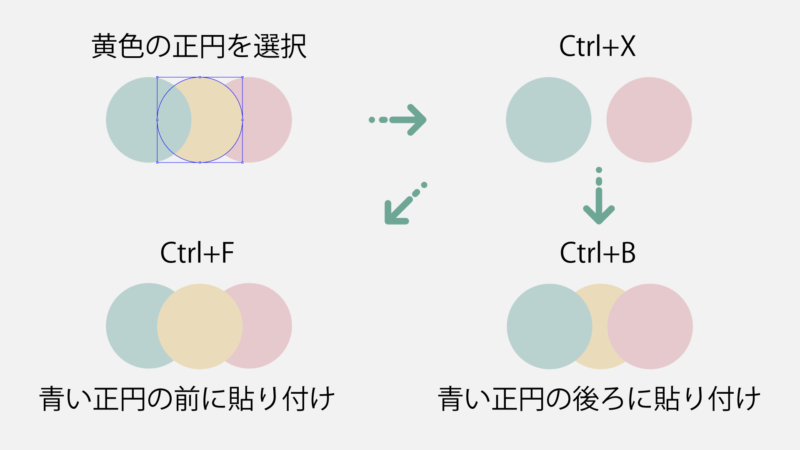
コピーやカットしたオブジェクトは特定のオブジェクトの前面か背面、どちらかを指定してペーストできます。コピーした後にベースとなるオブジェクトを選択し、Ctrl+Fで前面にペースト、Ctrl+Bで背面へペーストできます。これらは前面へペースト、背面へペーストと呼ばれます。通常のペーストだと表示画面の中央に配置されますが、これらはコピーしたときと同じ座標に配置されるのも特徴です。
覚えておきたい
コピーや切り取りしたオブジェクトを
貼り付けするには、Ctrl+V
前面に貼り付けするには、Ctrl+F
背面に貼り付けするには、Ctrl+B
前面はフロント、背面はバックと覚えましょう。
オブジェクトを正確に揃える
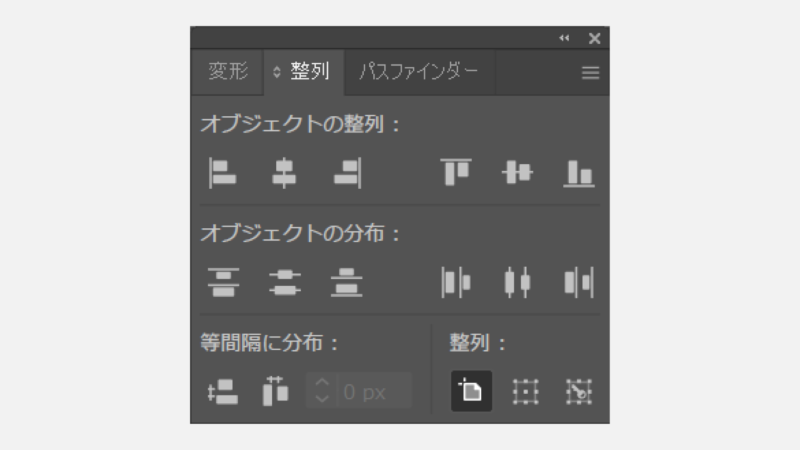
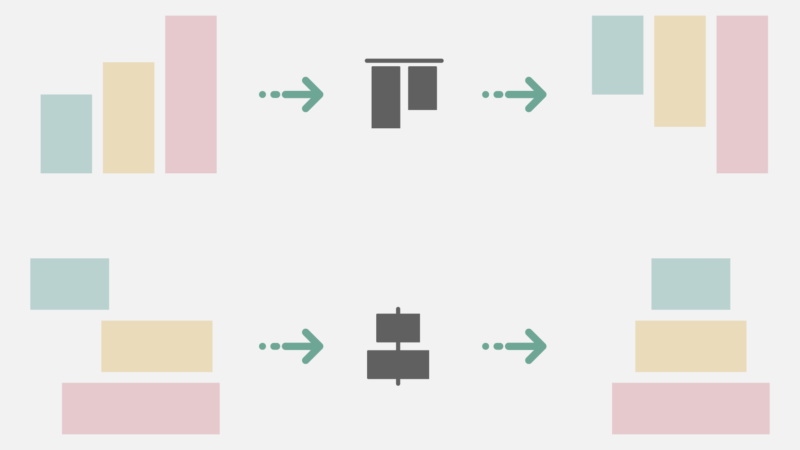
複数のオブジェクトを正確な位置で揃える時は「整列パネル」を使います。例えば3つある長方形を上端で揃えたいときは、オブジェクトのすべてを選択し[オブジェクトの整列]から[垂直方向上に整列]をクリックします。このように揃えたい位置に対応したボタンを押下することで正確にオブジェクトを整列をすることができます。
スマートガイドを使う
[表示]メニュー⇒[スマートガイド]にチェックを入れることでオブジェクトのパスや中心点など、アンカーポイント以外のさまざまなもの似たしいてピンク色のガイドが表示されるようになります。オブジェクトの移動中も、水平垂直方向や他のオブジェクトとの整列位置などにガイドが表示されるので、正確な配置に便利です。
まとめ
今回はオブジェクトの操作をまとめてみました。冒頭に記載しましたが、オブジェクトを選択しないと何も始まりません。選択後はオブジェクトを移動させたり変形させたり、自分好みのデザインを作成するには必ず必要な動作です。わからなくなったときはこの記事に戻って確認しましょう。また、今後も基本操作の記事は増やしていく予定なのでリクエストがあれば連絡ください。