
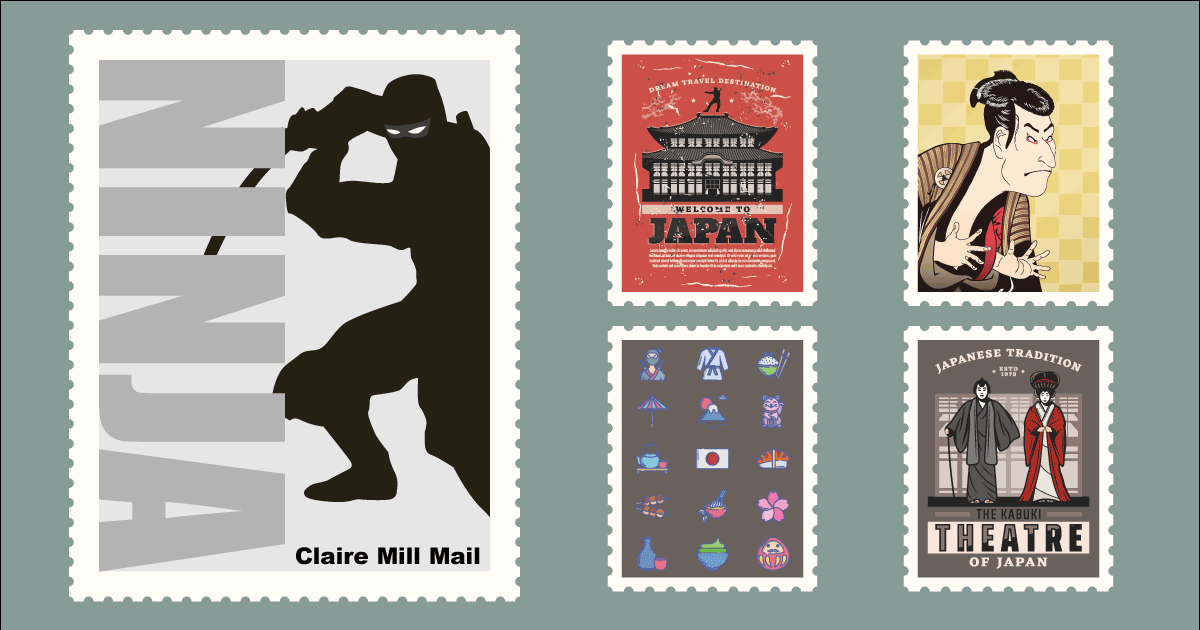
オリジナルの切手をデザインしてみませんか?Illustratorを使えば、初心者でも簡単に素敵なデザインを作成できます。今回は海外の方が好みそうな忍者やサムライ、浮世絵や日本的なアイコンをデザインした切手を作成します。この記事では初心者でもわかりやすくステップバイステップでデザインの方法をご紹介しますのでお見逃しなく!
長方形を用意する
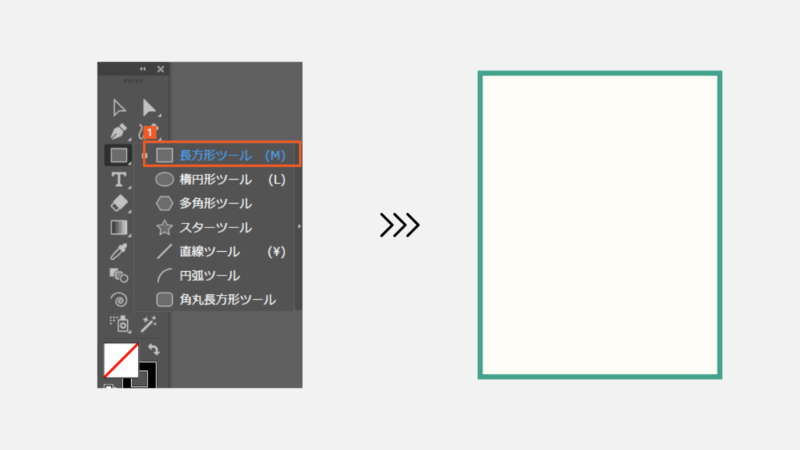
長方形ツールで長方形を作成します。この形が切手の形になりますのでサイズ感を考えて作成しましょう。今回は縦190px、横150pxで作成してます。塗りはR:255 G:253 B:246、線は消えてしまうので何色でも構いませんが今回は緑色にしました。
線の詳細を設定する
アピアランスパネルから線を設定します。
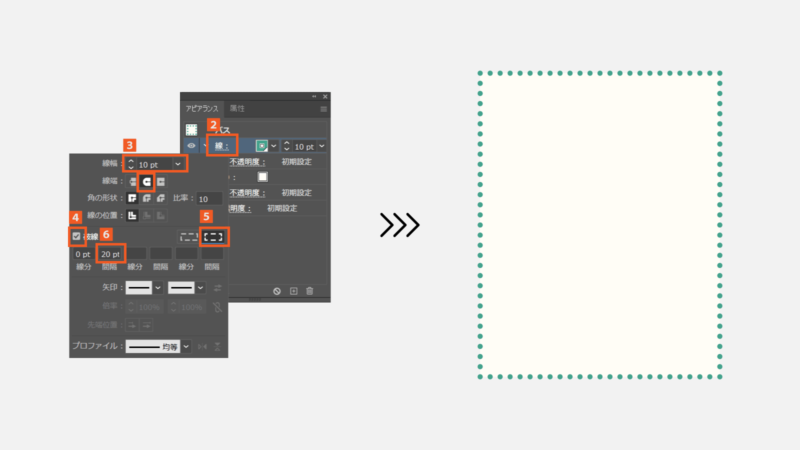
先端:丸型先端
角の形状:ラウンド結合
破線にチェックを入れてコーナーやパス先端に破線の先端を整列を選択
線分:0mm
間隔:20mm
上記のように設定すると実線だった線が点線に変わったのがわかると思います。
切手の形に変形させる
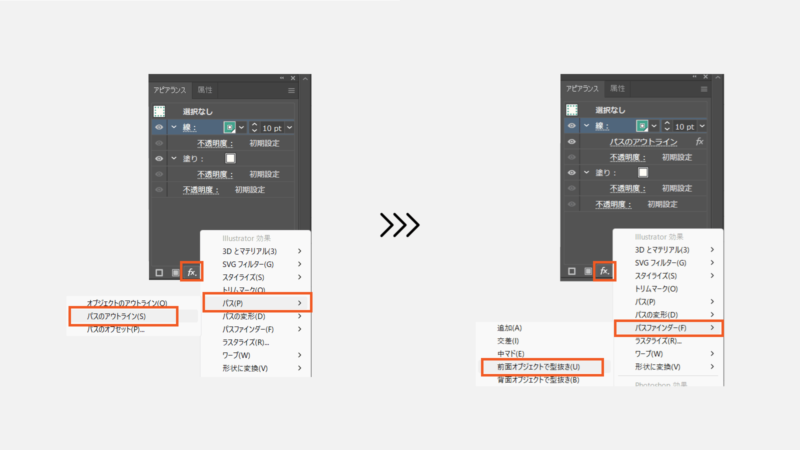
線の項目を選択したまま、アピアランスパネルの「FX」→「パス」→「パスのアウトライン」の順で選択し、もう一度「FX」→「パスファインダー」→「前面のオブジェクトで型抜き」を選択します。
仕上げ
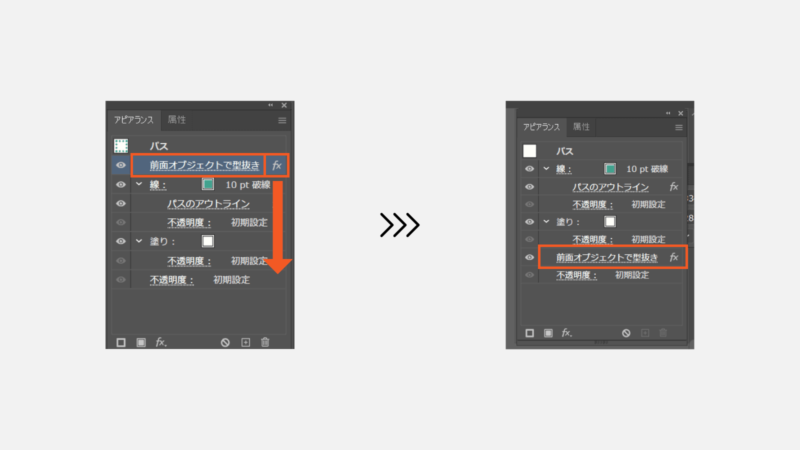
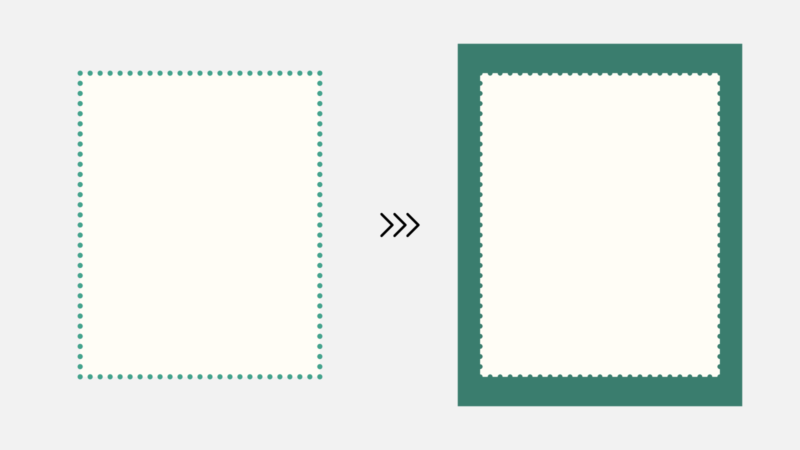
このままでは型抜きされてないように見えますので、「前面オブジェクトで型抜き」の項目を塗りの下まで移動させます。この時、「FX」をクリック&ドラッグしないとうまく移動できませんので注意しましょう。
完成
これでフレームの完成です。アピアランスで作成してますので、長方形の大きさを変更しても型抜きの円の形が崩れることはありません。逆に、円の大きさや感覚を変更したいときは、線の詳細から「線幅」や「間隔」を変更することで再調整できます。
まとめ
いかがでしたか?できたフレームに好みのデザインを載せることでいろんな切手のデザインが出来ます。意外と簡単な手順でデザイン出来たと思いますので自作の切手を作ってみてはいかがでしょうか?クレアミルのデザブロではIllustratorの使い方はもちろん、FigmaやCanvaの使い方も解説していきますのでこれからも宜しくお願いいたします。