

この記事では初心者の方でも簡単に作成できるハートマークの作り方を解説します。ハートマークは、愛やロマンスを表現するシンボルとして世界中で広く使われています。Illustratorでは、約80種類のツールが用意されてますので、シンプルな形状から複雑なデザインまで、様々なハートマークを作成することができます。さあ、一緒にハートマークを作っていきましょう。

長方形を使ったハートの描き方
Illustratorの基本となるツールを使いながら作成しますので、初心者の方はこちらを習得してほしいと思います。コーナーウィジェット、整列、分割、合流など、いろいろなツールを使うので一度やってみてください。
長方形を作成し角を丸くする
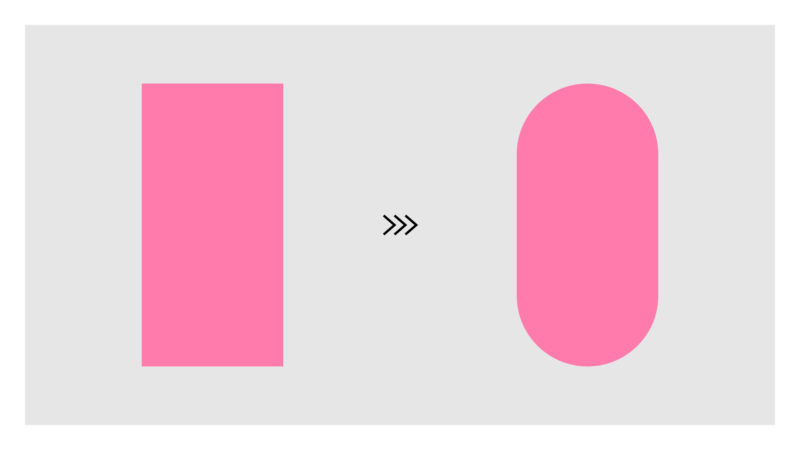
長方形ツールを選択し幅400px、高さ800pxの長方形を作成します(角丸長方形ツールでもOK)。長方形の高さはハートマークの大きさに関係し、横幅はハートの丸まった部分に関係してきますので、それを意識して作成しましょう。
45度回転して複製
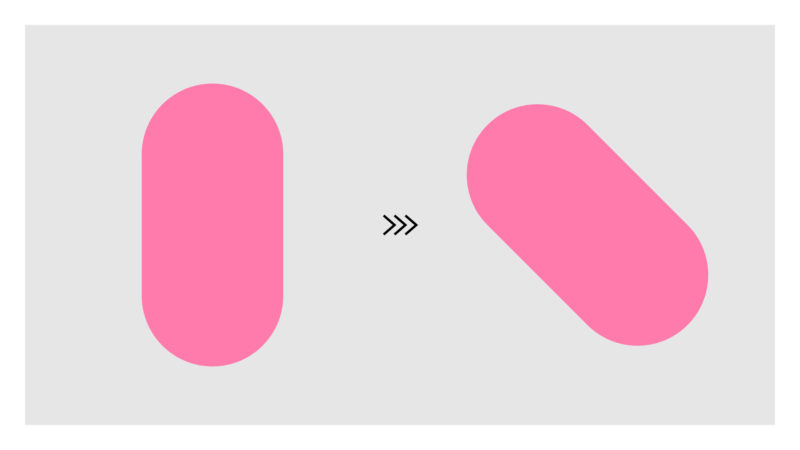
作成した角丸長方形を回転させます。この時Shiftキーを押しながら回転させるとスムーズに45度回転します。複製するときはCtrl+Cでコピー、Ctrl+Fで前面に貼り付けましょう。そうすると、画像ではわかりませんが45度に回転した角丸長方形は重なって配置されます。
複製したオブジェクトをリフレクト
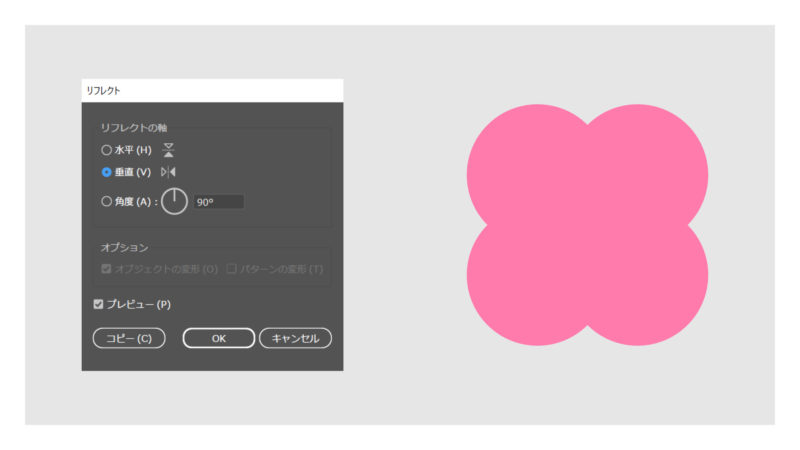
前面に貼り付けた後は、その選択した状態のままリフレクトツールをダブルクリックして垂直方向に90度リフレクト、コピーを作成します。
パスファインダーの分割
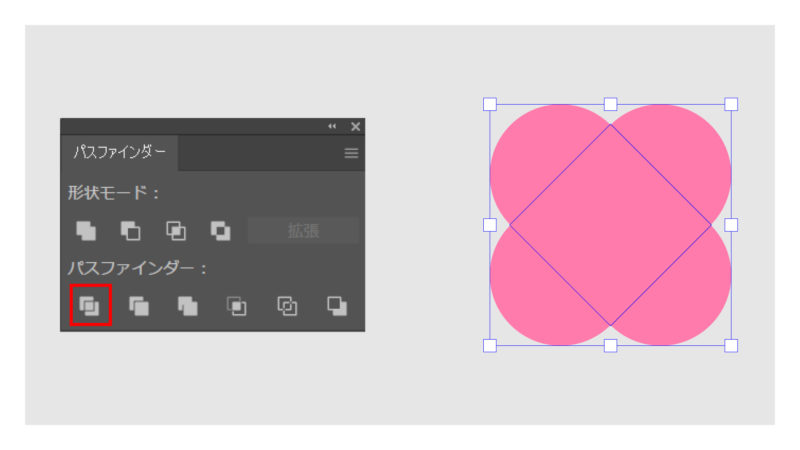
二つのオブジェクトを選択した状態からパスファインダーの分割クリック。分割とは、オブジェクトの重なり合う部分を分割します。最前面のオブジェクトが残り、重なった部分のパスを削除します。ここら辺は読んでもわかりにくい内容なので、実際に試してみるといいと思います。
グループ解除していらない部分を削除
パスファインダーを使うとグループになりますので、グループ解除していらない部分を削除するとハートマークの出来上がり。と言いたいところですが、このままでは残りのパーツが分割されたままなので、パスファインダーの合流をクリック。重なったオブジェクトを合体させましょう。
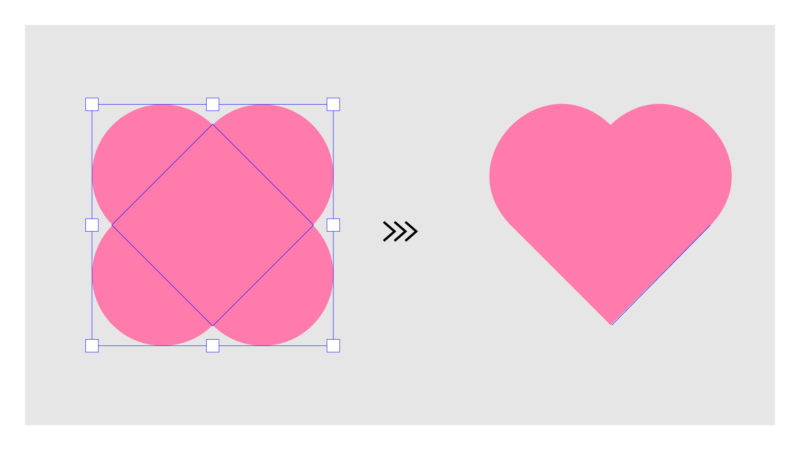
ぷっくりさせる
効果>ワープ>絞り込みからハートマークの直線部分に、少し滑らかなカーブを施します。数値はスライダーを動かしながら、自分が気持ちのいい場所で確定しましょう。そうすることでよりかわいらしいハートマークを作成することが出来ます。
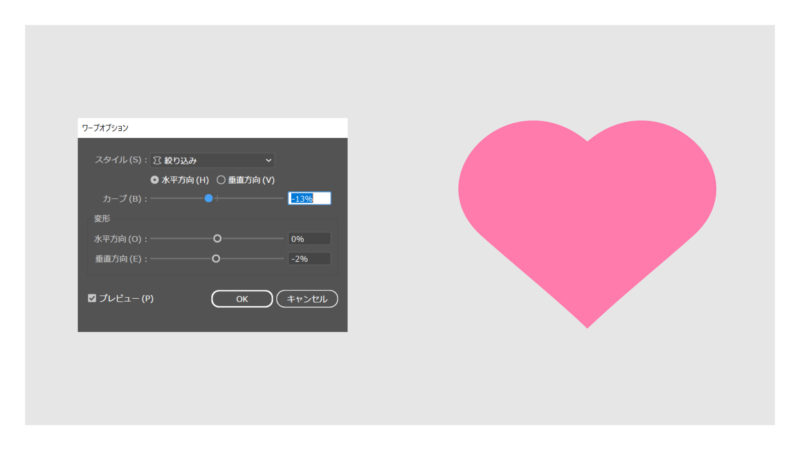
どうですか?出来ましたか?ポイントはコーナーウィジェット、整列、分割、合流です。この項目は非常によく使いますので早めに習得しましょう。
正方形を使ったハートの描き方
長方形を使うよりももっと簡単にサクッとハートマークが作れます。工程も少なくツールも少ないのでパパっと作成したいあなたにおすすめなハートです。ポイントはダイレクト選択ツール、と丸型線幅です。
正方形を作成して回転させる
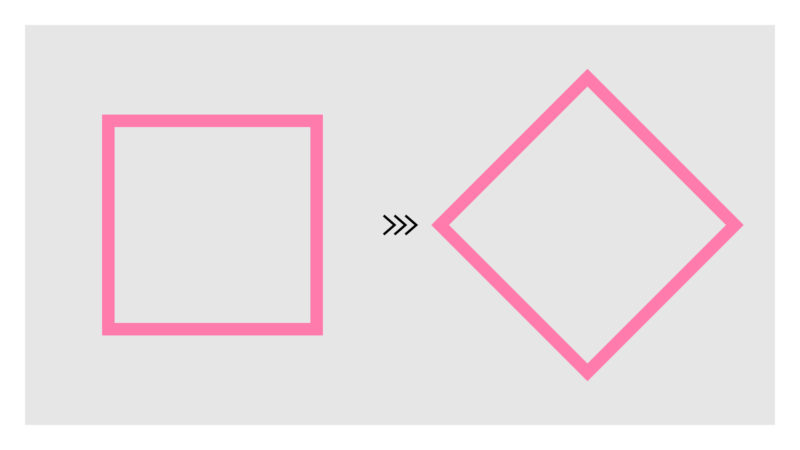
長方形ツールを選択し、塗りのない線のみの幅500px、高さ500pxの正方形を作成します。Shiftキーを押しながらクリック&ドラッグすると正方形が作成できます。作成した正方形をShiftキーを押しながら45度回転させます。
アンカーポイントを削除する
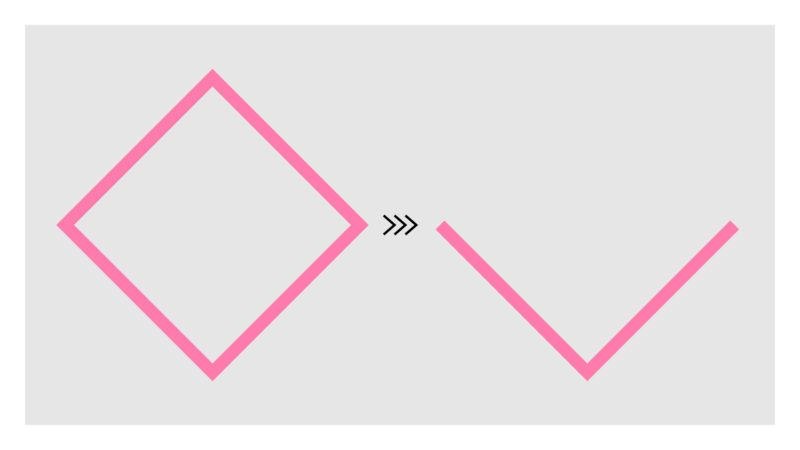
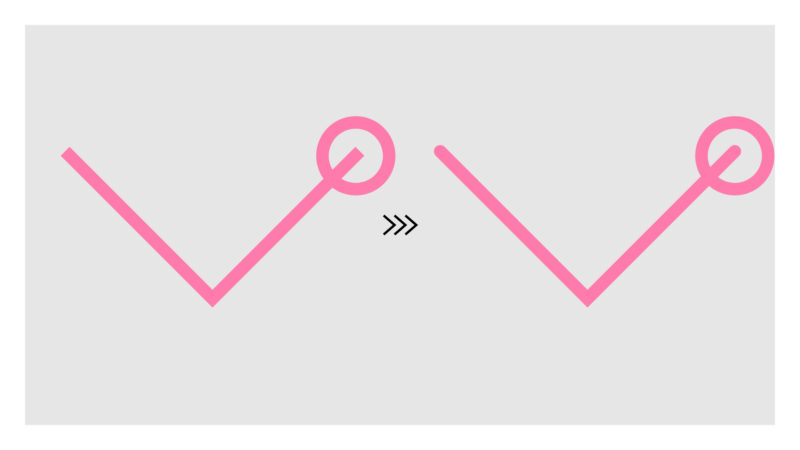
ダイレクト選択ツールで頂点のアンカーポイント選択して削除します。
線幅を調整
線パネルから線幅を「丸型線幅」に変更する。
線幅を太くするしてパス化する
好みの線幅にします。今回は線幅を800ptにしました。線のままだと扱いにくいのでオブジェクト>パス>パスのアウトラインでパス化します。

ぷっくりさせる
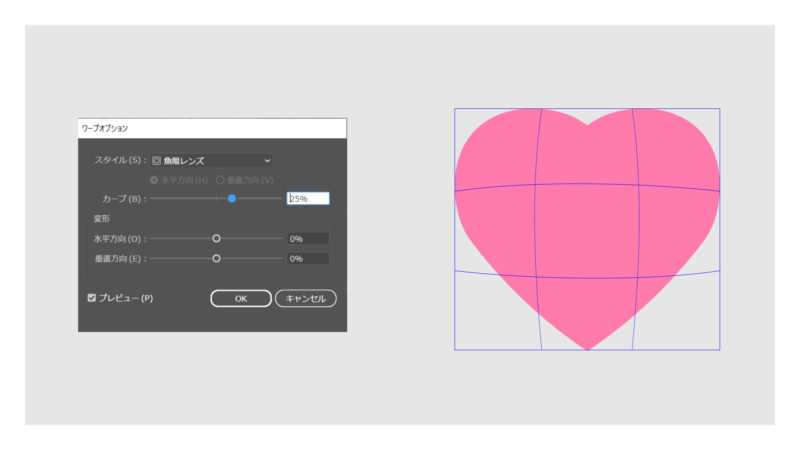
今回は違った形でぷっくりさせます。オブジェクト>エンベロープ>ワープで作成>魚眼レンズでまた違ったぷっくりを表現できると思います。
楕円形をつかったハートの描き方
3つ目のハートの描き方です。これが一番ぷっくりしてるかもしれませんので参考にどうぞ。
楕円形ツールで楕円をつくる
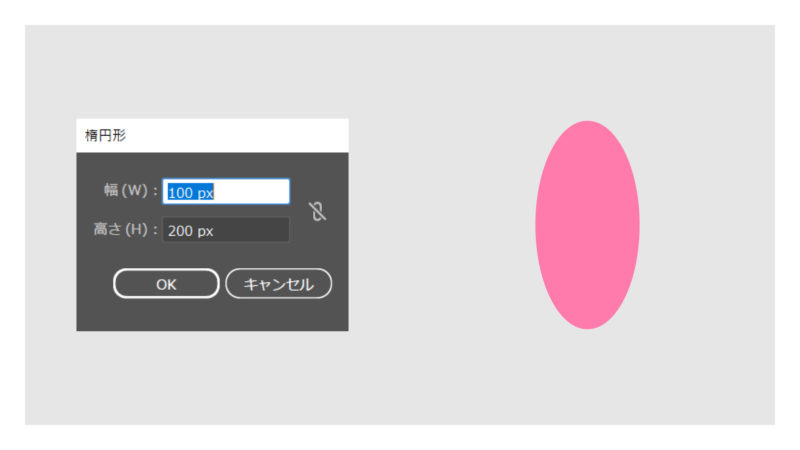
今回は幅100px、高さ200pxの楕円形を作成するところから始めます。楕円形ツールを選択して任意の場所でクリックしサイズを決めます。
ワープで風船のような形にする
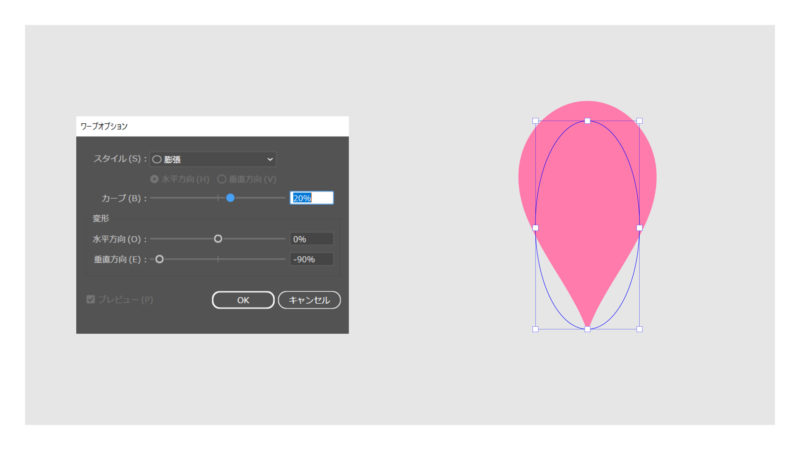
楕円形を選択したまま、効果>ワープ>膨張をクリック。カーブを20%、垂直方向に-90%の効果をつけてOKをクリック。
45度傾けてコピーする
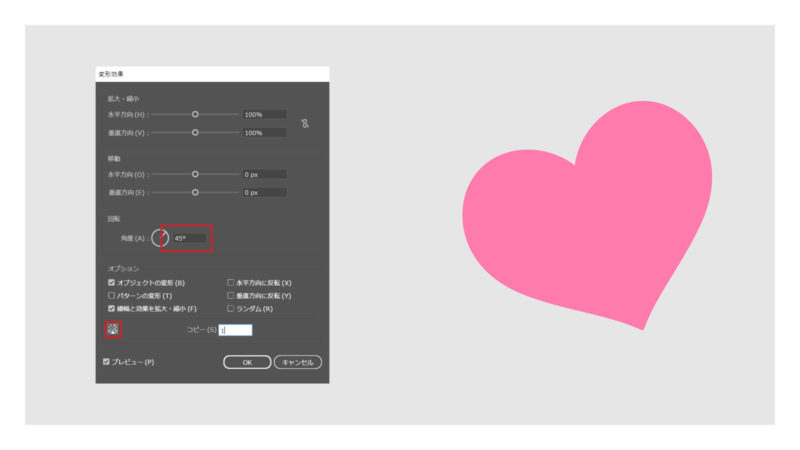
さっき作成したオブジェクトを回転させてコピーします。効果>パスの変形>変形と進み、角度:45度、基準点:最下段の真ん中、コピー:1とします。
傾きを戻してアピアランスを分割
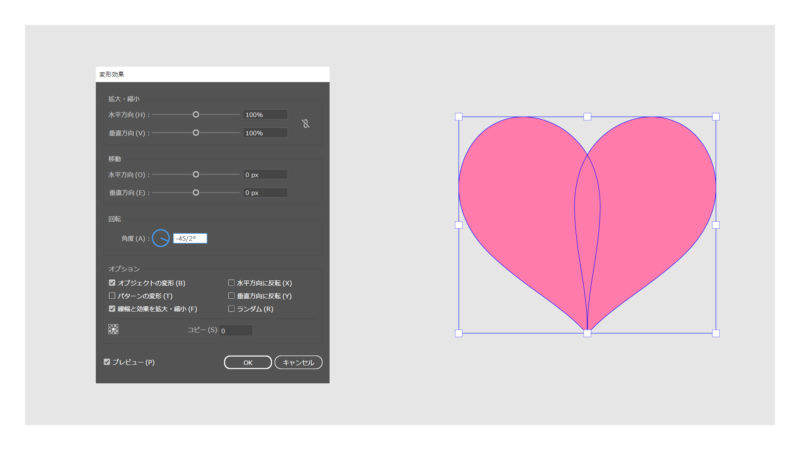
この時点でハートマークが出来上がってると思いますが傾きを戻す必要がありますので、パスの変形>変形>から-45/2と入力するか-22.5と入力して傾きを戻します。続いて、アピアランスの分割、合流すると一つのオブジェクトにすることが出来ます。
まとめ
いかがでしたか?今回は「簡単にハートマークを作成する方法3選」について解説しました。イラレではハートマークを作る方法は一つではなくいくつかの方法がありますが、あなたにあったやり方で進めるといいと思います。今後もチュートリアル記事をお届けしますのでご覧ください。