
シンプルな図形とアピアランス効果で吹き出しを作ることができます。マンガ制作だけではなくバナーやポスター制作にも役立つ要素なので、しっかり覚えていきましょう。
吹き出しを作る
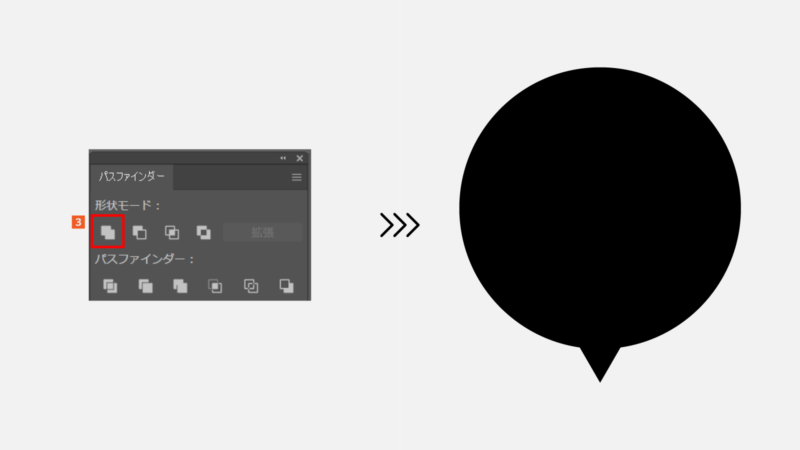
楕円形ツールと長方形ツールを使ってオーソドックスな吹き出しを作ります。二つの図形を選択した状態で「パスファインダー」パネルで「合体」をクリックして吹き出しを作り線と塗りの色を好みの色に変更します。
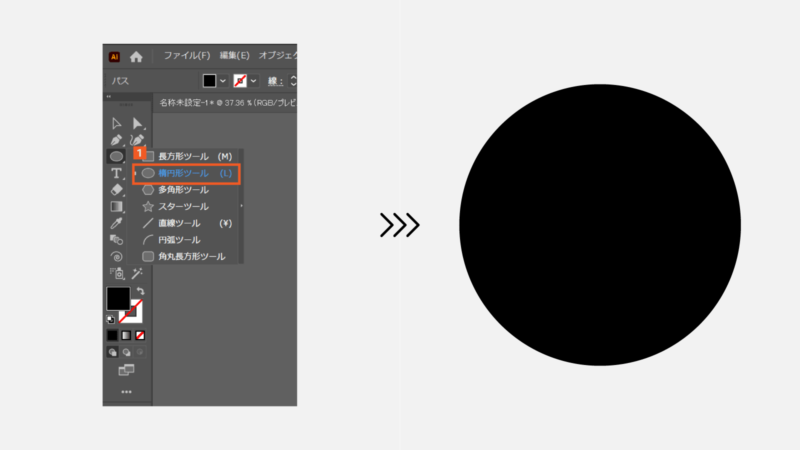
何度か紹介してますが、正円を描くには「楕円形ツール」を選択してShiftキーを押しながらドラッグします。
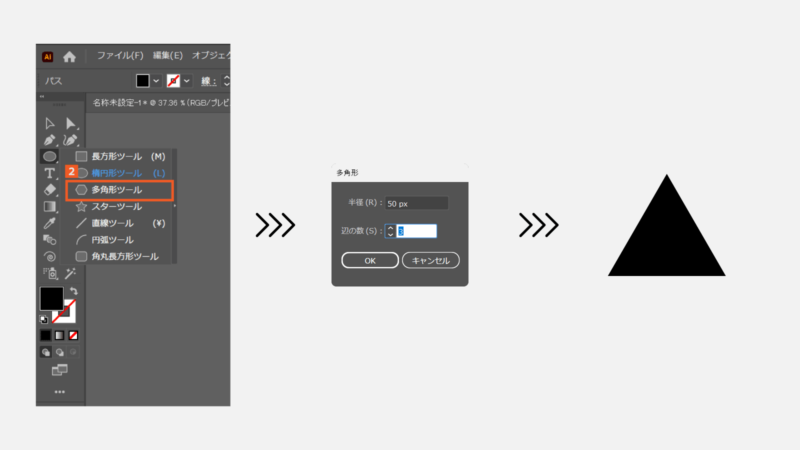
三角形の作り方は何パターンもありますが、今回はオーソドックスに「多角形ツール」を使用します。
正円と三角形を吹き出しに見えるように配置したら、「パスファインダー」で合体させます。
塗りを手書き風にする
先ほど作成した吹き出しを選択した状態で「アピアランス」パネルで塗りを選択し「新規効果を追加」→「スタイライズ」→「落書き」を選択。 「落書きオプション」のダイヤログが開きますので、角度や線幅を調整します。
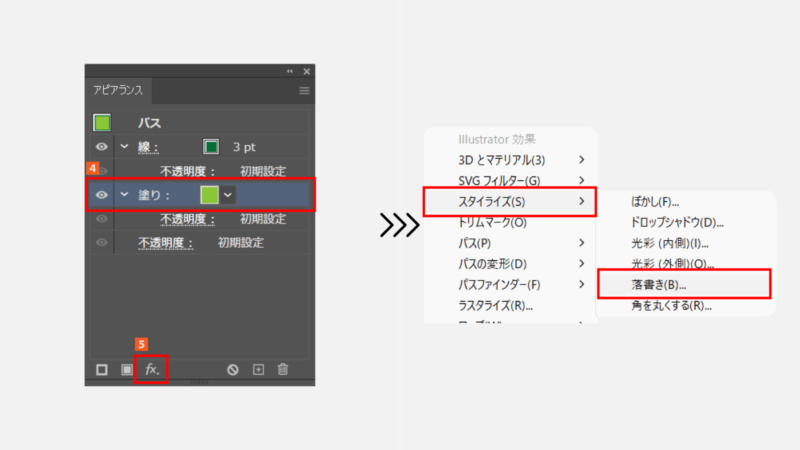
アピアランスではFX「新規効果を追加」はよく使うので覚えておきましょう。
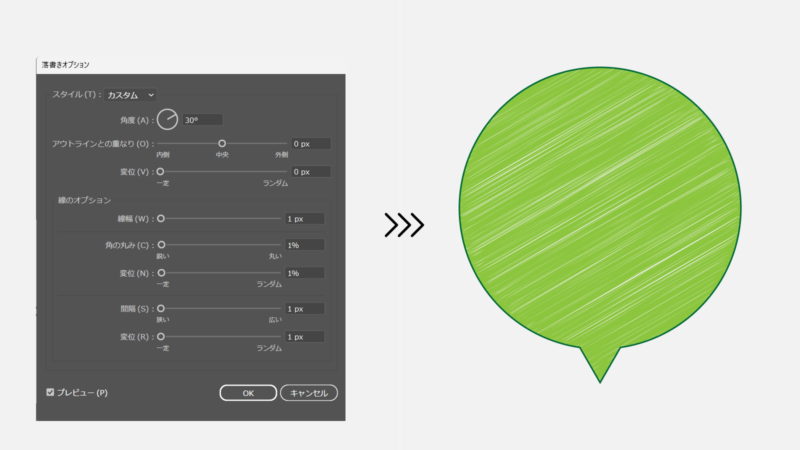
プレビューで仕上がりを確認しながらスライダーを調整して、好みの落書きになるように調整していきましょう。
線を手書き風に変える
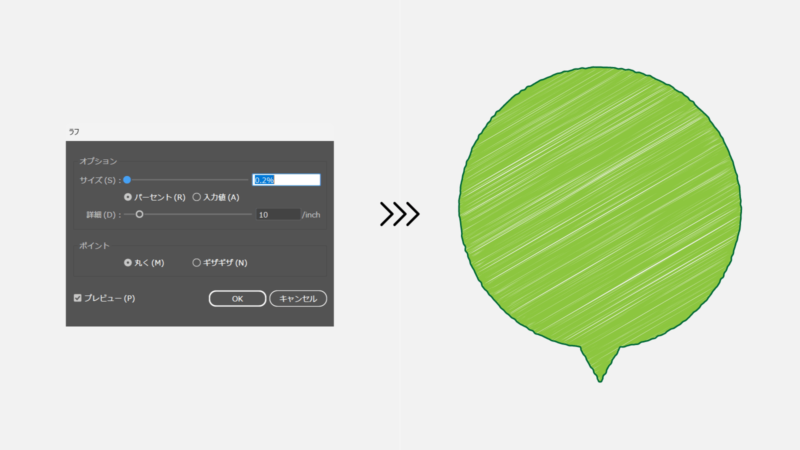
「アピアランス」パネルで「線」を選択し「新規効果を追加」→「パスの変形」→「ラフ」を選択します。「ラフ」ダイヤログが開きますのでサイズを0.2%、詳細を10inch、ポイントは「丸く」に設定してOKをクリックします。吹き出しの大きさによってはサイズを調整する必要があります。
グラフィックスタイルに登録する
吹き出しを選択して「グラフィックスタイル」にドラッグしてスタイルを登録します。グラフィックスタイルに登録することで同じ装飾を最初から作成しなくても素早くオブジェクトに装飾できます。
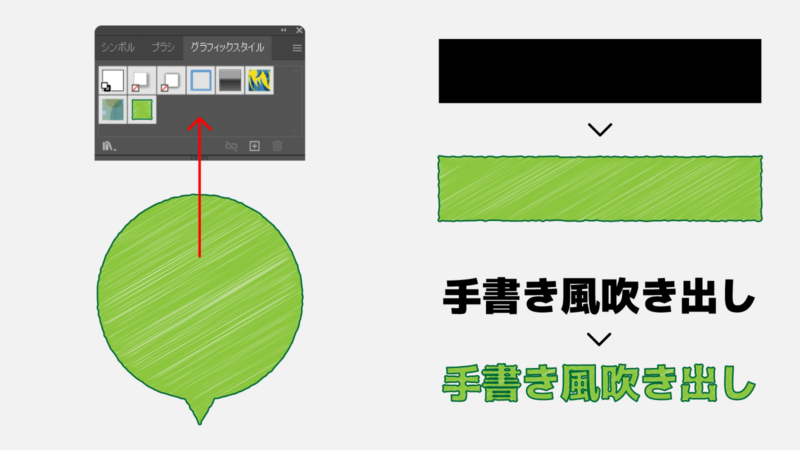
鉛筆で描いたような落書きにしたい場合は、アピアランスパネルから変更できますので是非お試しください。
まとめ
いかがでしたか?思い取りの手書き風デザインが出来ましたか?吹き出しを作るときは三角形部分が出すぎないようにすることや、手書き風の数値をあげすぎないようにするとさりげない手書き風吹き出しが出来ると思いますのでお試しください。