

illustratorの基本操作をマスターしましょう。illustratorでは、ファイルの作成から始まり各種図形の作成、塗りや線の設定、効果、拡大縮小など、さまざまな機能を駆使してイラストを完成させます。すべてを覚えるのは大変ですが、練習しながら覚えていきましょう。今回はA4サイズのチラシを作るという想定で新規ドキュメントの作成から設定していきます。
Illustratorはとても高機能なソフトウェアなので、初めて画面を見る人は難しそうに感じるかもしれませんが、安心してください。実際に操作すると操作方法はシンプルで洗練されてるため、基本的な操作方法を習得すればすぐに利用できるようになります。はじめのうちは操作感がわからないので思い通りに進まないかもしれませんが、何度もこの記事に戻って基本に立ち返りましょう。そうすればきっとモノにできるはずです。
新規ドキュメント作成
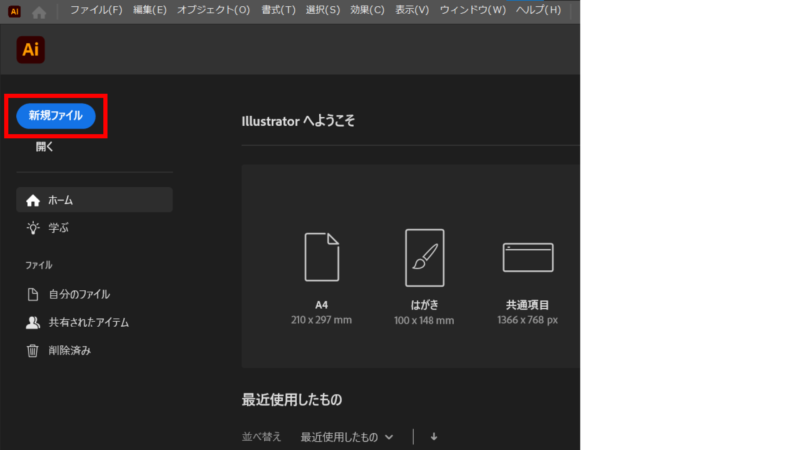
それでは、はじめの一歩となる新規ドキュメントを作成してみましょう。illustratorでは書類の事をドキュメントと呼びます。illustratorを起動したら「illustratorへようこそ」という下記のような画面になりますので【新規ファイル】をクリックして【新規ドキュメント】の画面までたどり着きましょう。
新規ファイルをクリックすると【新規ドキュメント】の画面が表示されます。上部で【モバイル】、【Web】、【印刷】など、目的に合わせたタブを選択します。自動で変わるので問題ないと思いますが、Webと印刷とではカラーモード(CMYKかRGB)や単位(ミリかピクセル)も変わってきますので注意しましょう。今回はA4サイズのチラシなので上部のタブは「印刷」、空のドキュメントプリセットは「A4」を選択して「作成」をクリックしましょう。
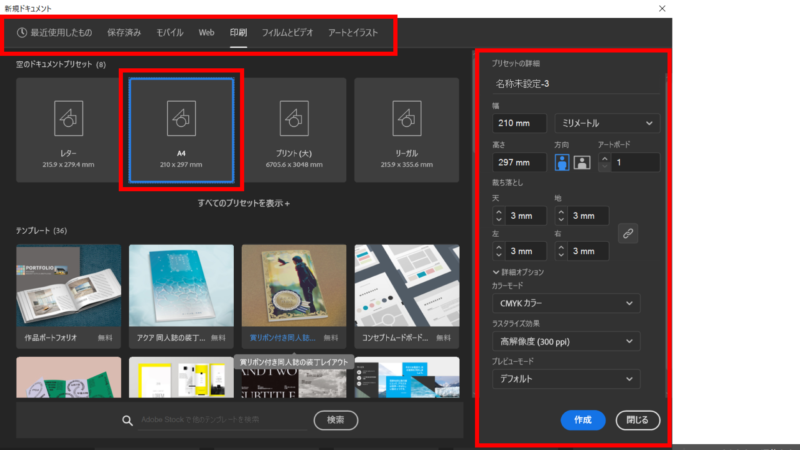
「プリセット」とは、設定をあらかじめ設定しておき、すぐに呼び出せるようにしたセットの事です。
カラーモード
RGBカラー
光の三原色であるR(レッド)、G(グリーン)、B(ブルー)の3つの色を組み合わせて色を表現する方法。色自体が発行し、各色を重ねて色を表現する「加法混色」。3色を完全に混ぜ合わせると白色になる。ディスプレイがこの方式によって色を再現していることから、一般的にWeb用の画像を作成する場合はRGBカラーモードを選択する。
CMYKカラー
C(シアン)、M(マゼンタ)、Y(イエロー)、K(ブラック)の4つの色を組み合わせて色を表現する方法。「減法混色」という。理論的にはCMYの3色で色を表現できるとされるが、実際にはブラックをきれいに印刷するためにKが用意されてる。各色を完全に混ぜ合わせると黒色になる。一般的に印刷物を作成する場合はCMYKカラーモードを選択する。
チラシなどの印刷物なのにRGBで作成してしまうと色相が変化してしまったり鮮やかさがなくなったりするので注意しましょう。もし、Illustratorドキュメントを作成した後にカラーモードの変更をする場合は、【ファイル】⇒【ドキュメントのカラーモード】を選択するとカラーモードの変更ができます。
画面の構成
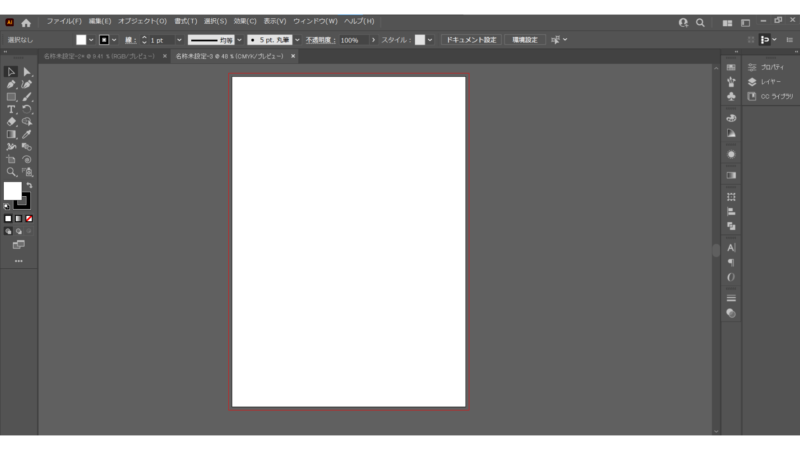
新規ドキュメントを作成したら下記のような画面になりますが、最初は何がなんだかわからないと思いますので画面の構成を覚えていきましょう。初期状態では左側にツールパネル、中央にドキュメントウィンドウ、右側にパネルという構成になってると思います。【ウィンドウ】⇒【コントロール】を選択すると、上部に【コントロールパネル】が追加されます。このコントロールパネルはよく使いますので、基本的に表示させておくほうがいいでしょう。
メニューバー
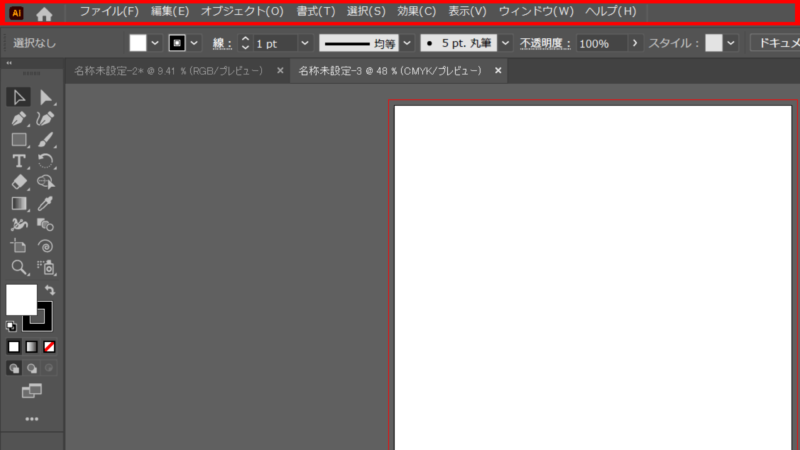
illustratorを操作するためのメニューが並んでるエリアです。ファイルの保存や新規作成といった基本操作、ドキュメントウィンドウ上のアートワークに対する様々な処理項目が含まれます。
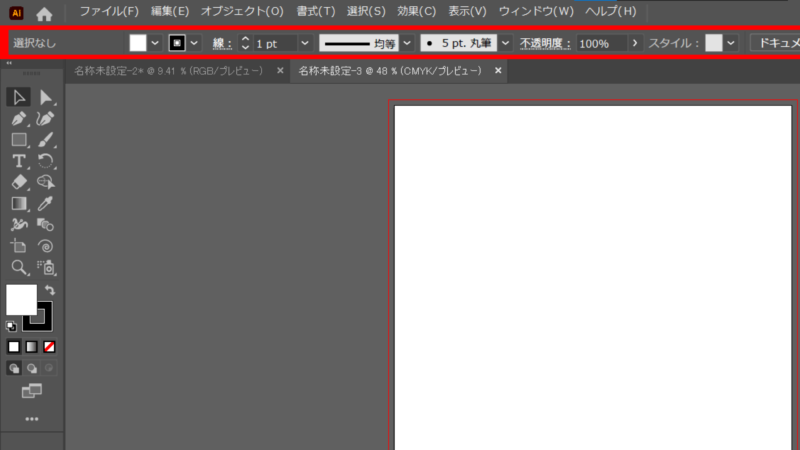
コントロールパネル
illustratorを操作するためのメニューが並んでるエリアです。ファイルの保存や新規作成といった基本操作、ドキュメントウィンドウ上のアートワークに対する様々な処理項目が含まれます。
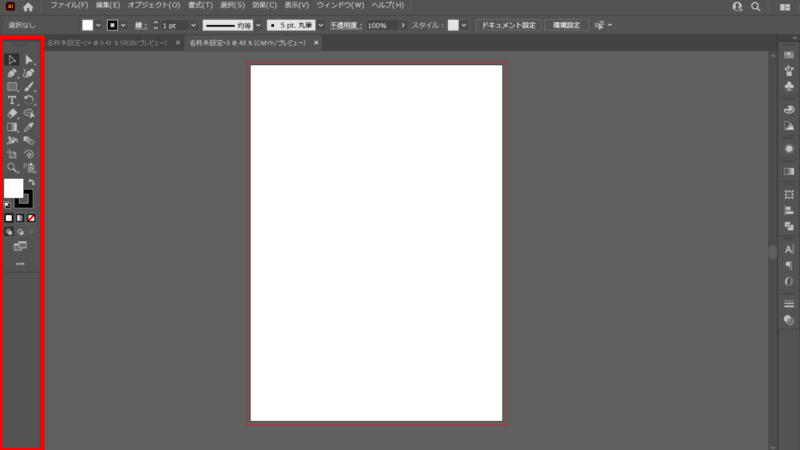
ツールパネル(ツールバー)
編集作業の道具となるさまざまな【ツール】が収められたパネルと、それを格納してるエリアです。やりたいことに合わせてここからツールを持ち替えて作業します。
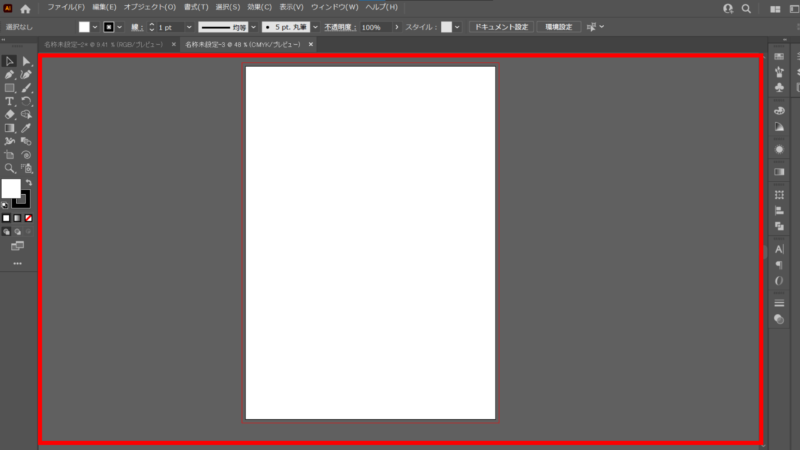
ドキュメントウィンドウ
製作中のアートワークが表示されるエリア。複数のドキュメントを開いてる場合は、ウィンドウ上部にあるドキュメントタブで切り替えられる。また、1つのドキュメントウィンドウ上には複数のアートボードを設定できます。
パネル
機能のカテゴリーごとに設定項目などをまとめたパネルという小さなウィンドウと、それを格納してるエリアです。色の事は【カラーパネル】、線の事は【線パネル】、文字の事は【文字パネル】というように、目的によって使い分けます。
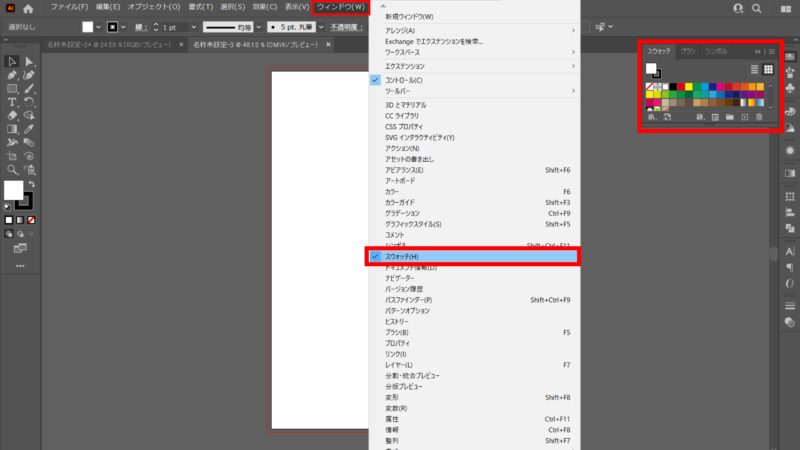
illustratorには約40種類のパネルが用意されてます。各パネルは先述のツールパネルとは違い、すべてのパネルがワークスペース上に常に配置されてるわけではありません。必要に応じてウィンドウメニューから呼び出す必要があります。
アートボードについて
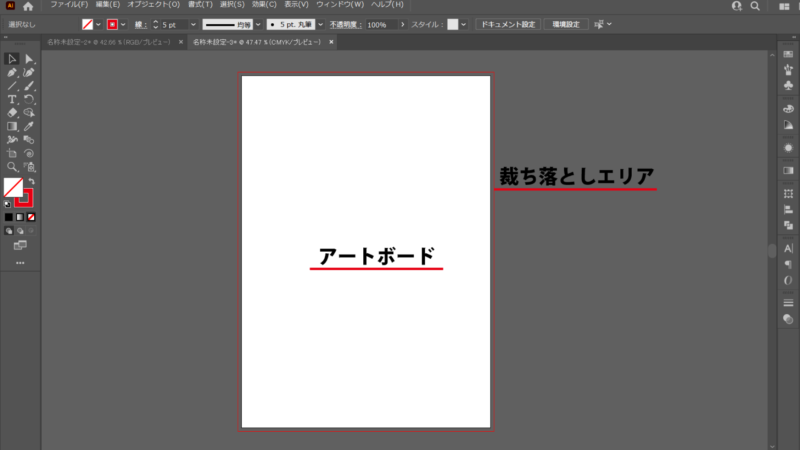
Illustratorのアートボードには、必ず1つ以上の【アートボード】があります。アートボードは作業の基本となる用紙のようなエリアです。アートボードの外側でも作業はできますが基本的のはアートボード内で行ないます。アートボードより少し大きい赤枠は【裁ち落とし】と言い、印刷における【塗り足し】の範囲を表すエリアですが、最初のうちは気にしなくても問題ありません。
まとめ
今回はillustratorを使い始めるためのはじめの一歩を解説しましたが、画像と同じような画面にたどり着けましたか?ここはまだまだillustratorの入り口にすぎません。その他の基本知識はこれからご紹介していきますのでお付き合いください。