

カラーハーフトーンとは、網点の組み合わせでグラデーションを表現する技術です。印刷やデザインの分野で広く使用されており、インパクトのあるデザインや質感や雰囲気の表現に効果的です。誰でも簡単に数ステップで作成できますのでやってみましょう!
目次
正円にグラデーションをかける
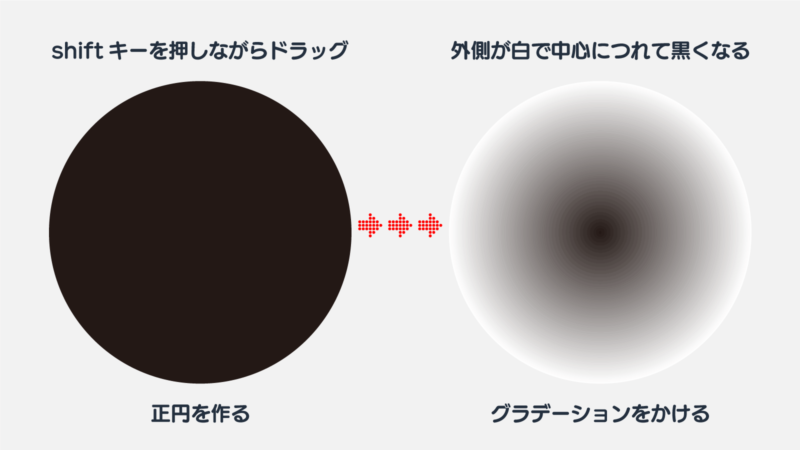
楕円形ツールで作成した正円にグラデーションをかけます。
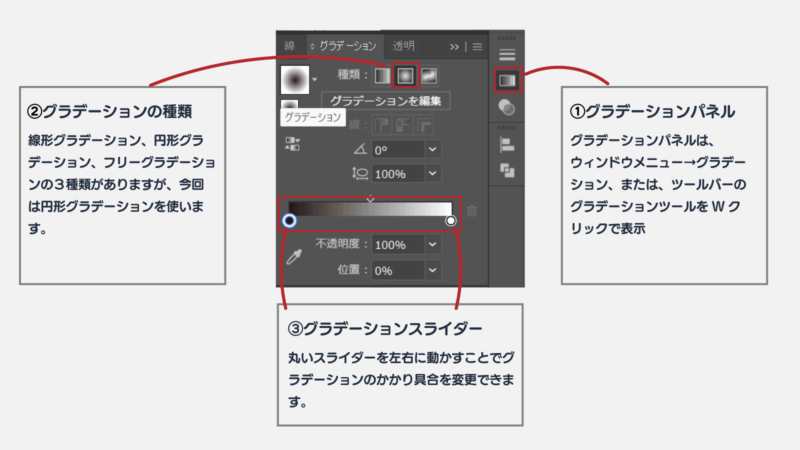
グラデーションパネル
「グラデーションパネル」の種類を「円形グラデーション」にします。デフォルトは白黒のグラデーションになって売ると思いますが、そのままでOKです。外側が白で中心にいくにつれて黒くなるように調整しましょう。
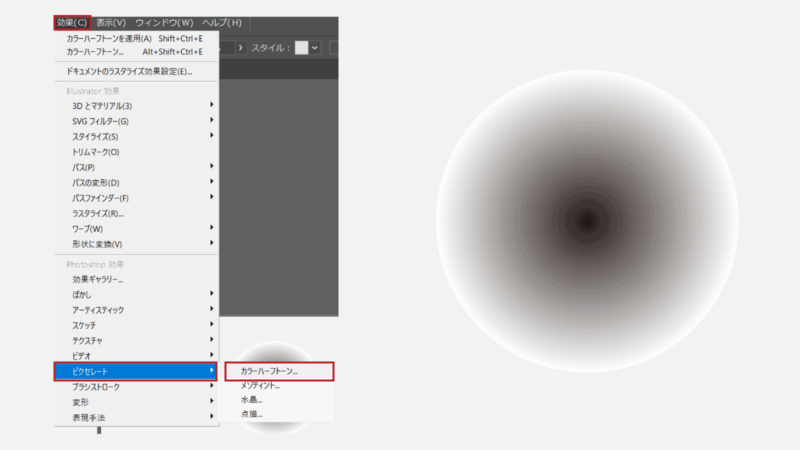
カラーハーフトーンを適用する
グラデーションをかけた正円を選択した状態で、「効果」→「ピクセレート」→「カラーハーフトーン」の順でクリック。
数値は「最大半径」を8pixel、そのほかのチャンネルをすべて45に設定します。
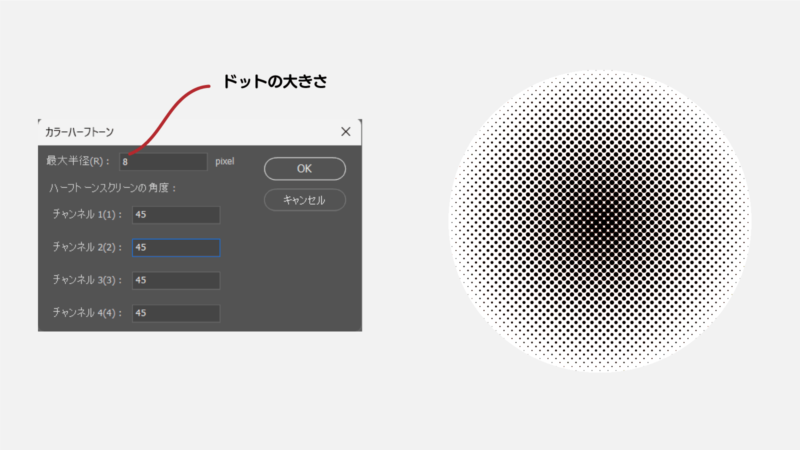
後からドットの大きさを変更するときは、アピアランスパネルからカラーハーフトーンをクリックすると簡単に先ほどのカラーハーフトーンダイアログを呼び出すことができます。
ハーフトーンの色を変える
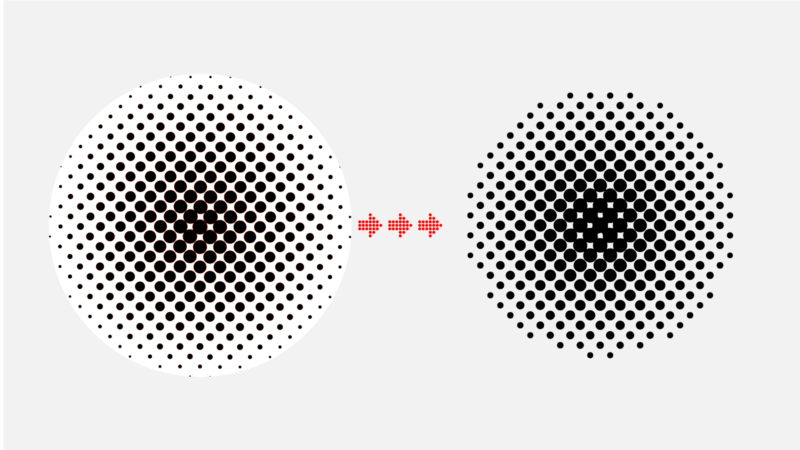
先ほど作成したカラーハーフトーンでは色の変更がうまくできません。カラーハーフトーンの色を変えたいときは、パスに変換します。
ハーフトーンをクリックして「オブジェクト」→「アピアランスを分割」→「画像トレース」をクリックしたら「プリセット」を「シルエット」に変更して「拡張」
まとめ
いかがでしたか?キレイなカラーハーフトーンは出来上がりましたか?今回は正円でカラーハーフトーンを作成しましたが、長方形でも多角形でも作成できます。応用編もありますので、そちらの記事もご覧ください。