

今回は、あの大人気アニメのロゴのようなデザインをAdobe Illustratorで自分の手で作る方法を徹底解説します!デザインのイメージさえできていれば、イラレの簡単な操作で誰でも簡単に作成できます。手順も少ないのでこれを機に覚えて実践で試してみましょう。
目次
テキストのアウトライン
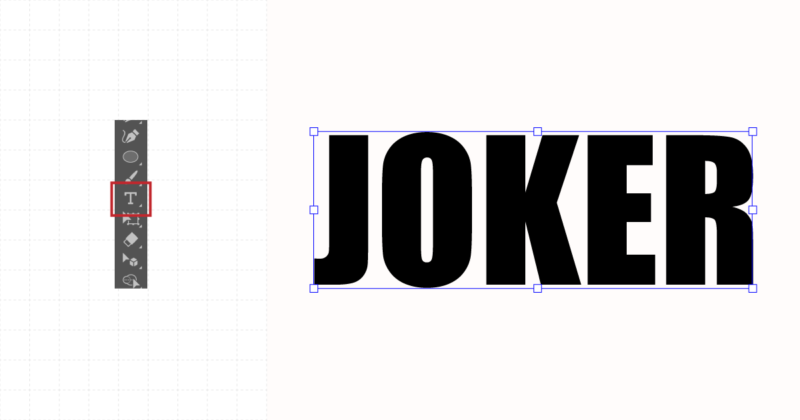
テキストツールを選択し、お好きな文字を入力します。次に、文字を選択したまま右クリックで「アウトラインを作成」をクリックして文字をアウトライン化します。
自由変形
直線ツールで直線を描き、文字の変形させたい部分へ移動させます。

パスファインダー
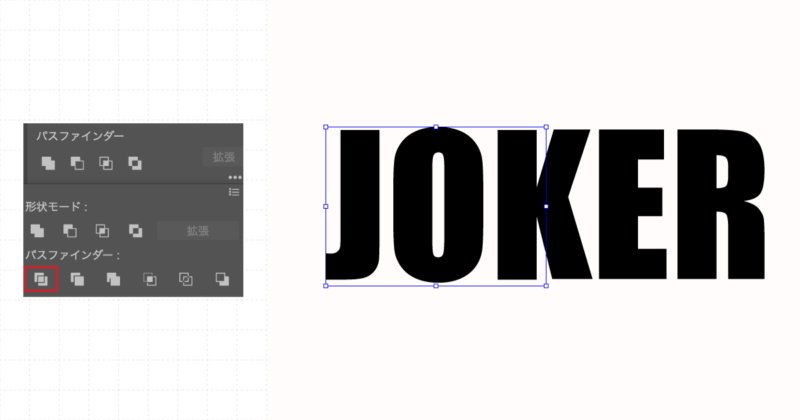
線とアウトライン化したテキストを選択したまま「パスファインダー」→「分割」を選択すると、赤い線の部分で分割されます。次に、グループ解除して分割した左側を選択します。
遠近変形
グループ解除して分割した左側の3文字を選択したまま、「自由変形」→「遠近変形」を選択。右上のバウンティボックスを上にクリックしてドラッグすると完成します。同様に、右側の実施するとあの人気アニメのようなロゴが出来上がります。

完成

左右の色を変更したら完成です。
まとめ
いかがでしたか?意外と簡単にできたのではないでしょうか?他にもロゴ作成に使えるツールがありますので別の記事でご紹介します。