

数字を入れてランキングのアイコンにしたり、実績をアピールする文字を入れてみたり、色々なアイディアで幅広く使える月桂冠を簡単に作成してきましょう。ネットでも数多く配布されてる月桂冠ですが葉っぱの形や大きさを自由に変形したりもできますので、この記事で習得して売り上げナンバーワンのアイコンを作りましょう。
パーツを作る
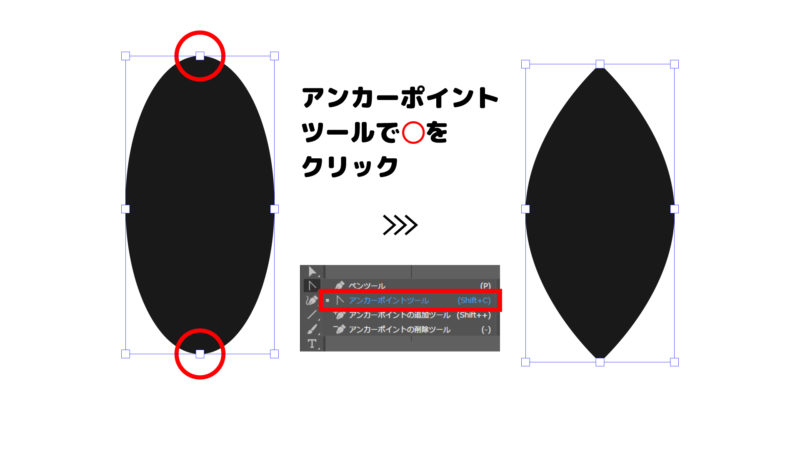
月桂冠のパーツは二種類で、葉っぱと幹に分かれます。葉っぱは楕円形ツール、幹は直線ツールか長方形ツールで作成します。幹はシンプルに長細い長方形を作るだけなのでサラッと流しましょう。葉っぱは楕円形ツールで楕円形を描きアンカーポイントツールに切り替え上下のポイントをクリックして葉っぱにみえるように形を形成しましょう。この葉っぱの大きさや形が全体感に大きく影響しますので、形の違う葉っぱを量産しておくといいかもしれませんね。
複製しながら葉っぱを並べる
先ほど作成した葉っぱのパーツを2つ複製し、45度と-45度に回転させます。回転はオブジェクト>変形>回転から実行できます。図のような葉っぱができたらグループ化しておきましょう。

次に葉っぱのパーツを選択した状態で、効果>パスの変形>変形を選択します。すると、下記のようなダイヤログが出ますのでプレビューを確認しながら数値を決めていきます。
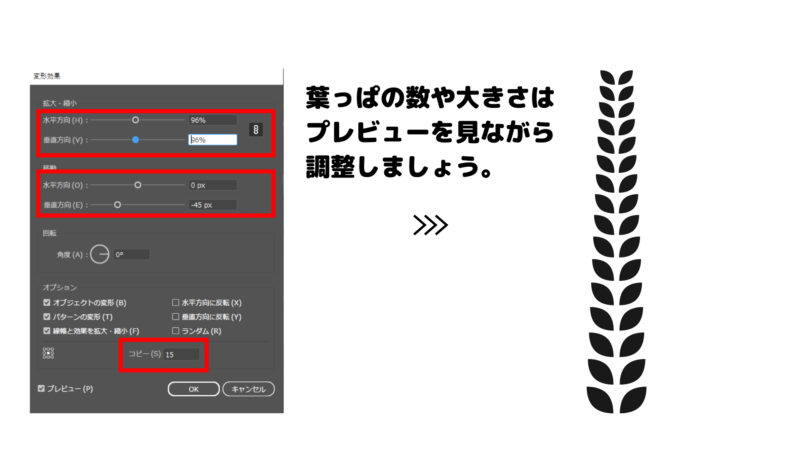
これだけでは先端が寂しいので、葉っぱを先端に1枚くっつけましょう。次に幹の部分を作成しますが、今回は直線ツールで作成し、線幅ツールで幹の太さを自由に変形しました。直線だけでも幹に見えるので問題ないですが、こだわりたい方は変形させると個性がでてきます。
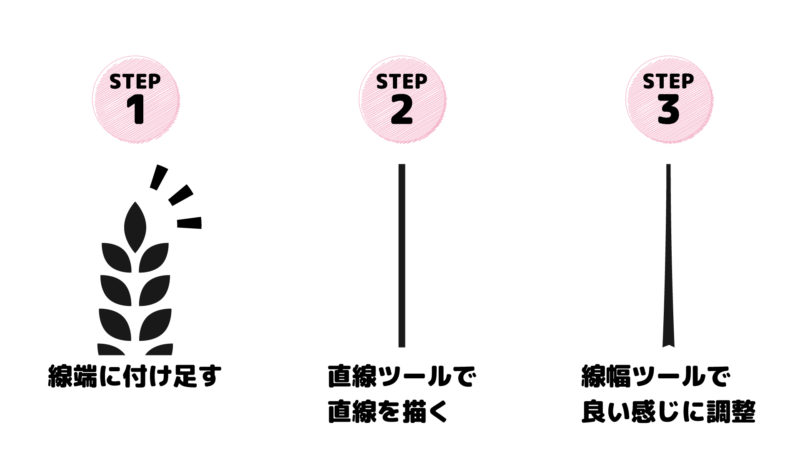
上記の3ステップを実行して葉っぱと幹を整列させたら、いよいよアートブラシの登場です。
アートブラシに登録
オブジェクトをすべて選択してブラシパネル下部の新規ブラシをクリックします。新規ブラシのダイヤログがでますのでアートブラシを選択してOKをクリック。

リースの形に整える
楕円形ツールで塗りのない正円のラインを描き半分にカットします。カットの仕方は、はさみツールなどたくさんありますが、ダイレクト選択ツールが早くて簡単なのでおすすめです。
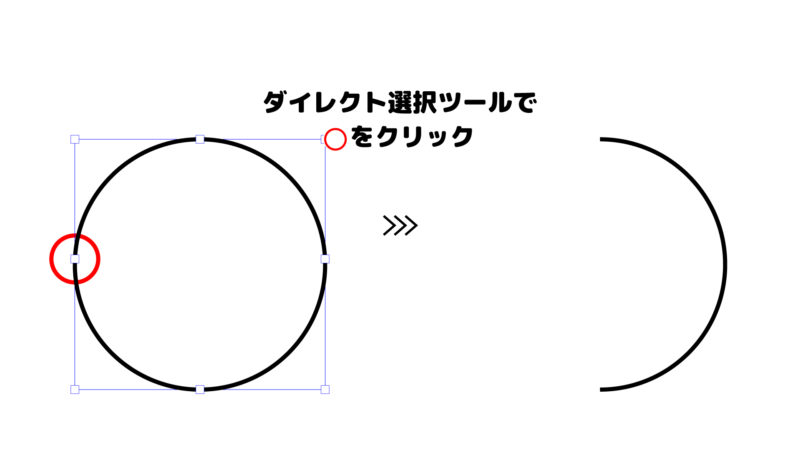
半円を選択した状態でブラシパネルから先ほど登録したブラシを選択すると月桂冠の半分が完成します。

これで月桂冠の片方が完成しました。完成した月桂冠を選択しながら、リフレクトツールをダブルクリックすると、反対側にコピーできますのでお試しください。
テキストを入力して完成
今回はドッグフート部門で一位を獲得したイメージで月桂冠を作成しました。

まとめ
今回はIllustratorを使って月桂樹を描く方法を学びました。木の幹や葉っぱを描く基本的な手順を覚えて、自分だけの素敵なイラストを作成してみましょう!楽しんで描くことを忘れずに。
以上で、Illustratorを使って月桂樹を描く方法のチュートリアルを終わります。楽しんでイラストを描いて、素敵な作品を作成してください!