

Illustratorで文字を変形させるときに便利なエンベロープ機能の使い方を紹介します。エンベロープ機能は文字やオブジェクトを自由に変形させることができる機能です。エンベロープ機能には「ワープ」「メッシュ」「最前面のオブジェクト」の三種類がありますが、この記事では「ワープ」や「メッシュ」は駆け足で解説し、「最前面のオブジェクトで作成」を中心に解説します。「最前面のオブジェクトで作成」を使った文字加工を習得してロゴ作成などに役立てましょう。
準備
「最前面のオブジェクトで作成」とは、オブジェクトをパスの形に合わせて変形できる機能です。パスで作成した好きな形に合わせて、文字や画像を自由に変形させる事ができます。今回はハートのオブジェクトに文字を変形させましょう。
文字とハートを用意する
好きな文字を用意しましょう。今回使用したフォントはRounded M+ 1c blackです。こちらはAdobe Fontsからダウンロードできますので、いいなと思ったらダウロードしてみましょう。文字は改行せずに三つの文字を用意してください。ハートの作成方法は別の記事でご紹介してますのでそちらもご確認ください。


ハートを三つに切る
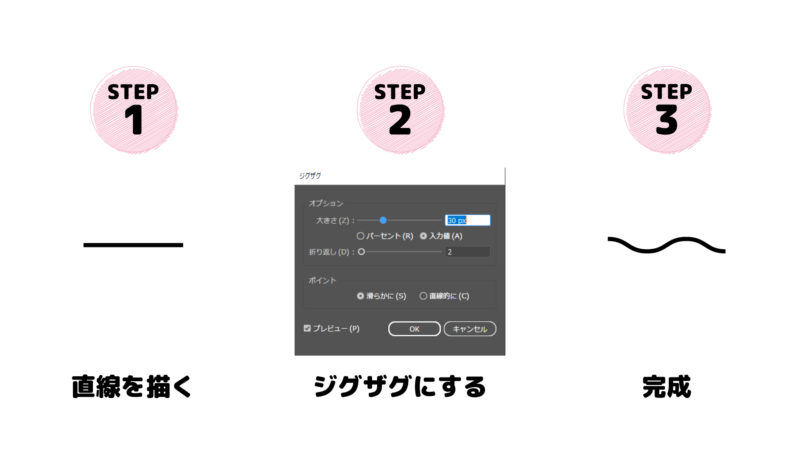
先ほど用意した三つのテキストを入れるためにハートマークを三つに分割します。直線で表現してもいいですが、今回はおしゃれに分割したいので、手順の通りにジグザグした線を作成しましょう。ジグザグがわかりやすく見えるようにハートは塗りなしの線のみにしてます。直線ツールで直線を用意して効果>パスの変形>ジグザグの順でクリックし自分好みのジグザグに調節します。今回は大きさを30pt、折り返しを2、滑らかに、にチェックを入れて作成しました。
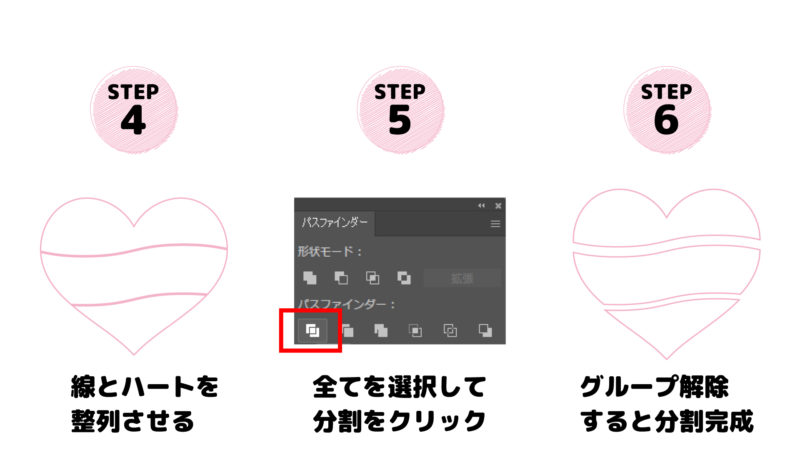
上記の手順でジグザグの線を二本用意したらハートマークと整列させます。次にパスファインダー>分割をクリックします。パスファインダーは上部メニューバーのウィンドウの中にあります。
エンベロープ適用
準備が完了したらいよいよエンベロープの適用です。だれでも簡単に作成できますが、失敗するとエンベロープの適用がされませんので、要注意です。エンベロープできない時は最前面にあるか確認しましょう。
最前面のオブジェクト
今回は最前面のオブジェクトでエンベロープを適用しますので、ハートマークを最前面に移動させましょう。移動させたいオブジェクト、今回なら分割したハートを選択した状態で右クリック>重ね順>最前面への順でクリックします。

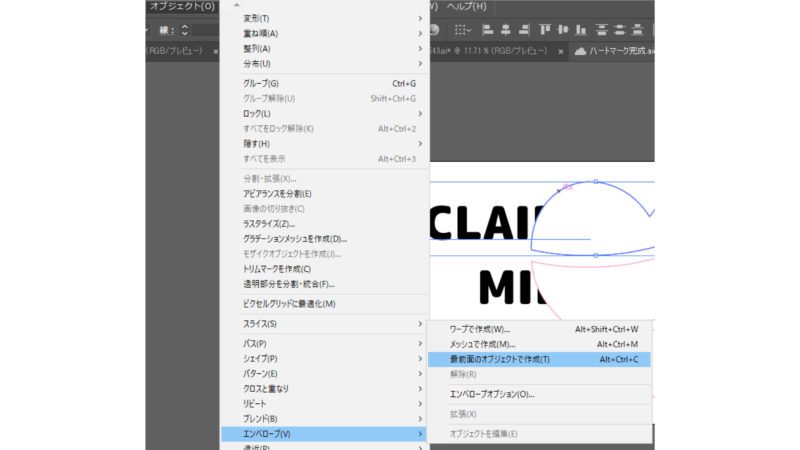
すると、分割したハートマークのオブジェクトがテキストの前に移動したのがわかると思います。次にテキストとオブジェクトを選択します。今回はCLAIREとハートの一番上を選択しオブジェクト>エンベロープ>最前面のオブジェクトで作成の順でクリック。
するとこうなります。

背景に色を入れたり、文字色を変更するとアイキャッチ画像のようになります。文字色はあらかじめ最初に決めておくと楽です。
エンベロープワープ
ココからは駆け足で解説します。オブジェクト>エンベロープ>までは同じ手順で進み、最後だけワープで作成を選択。ダイアログから画像のようにテキストの上部をアーチ状にしたり旗のようにゆがめたりすることができます。ロゴ作成にはちょうどいい効果なのでご自身でさわってみて、しっくりくるデザインをしましょう。

ほかの効果を使いたいときは、ワープオプションのスタイルを変更することで10種類以上の効果を出す事ができますので試してみましょう。
エンベロープメッシュ
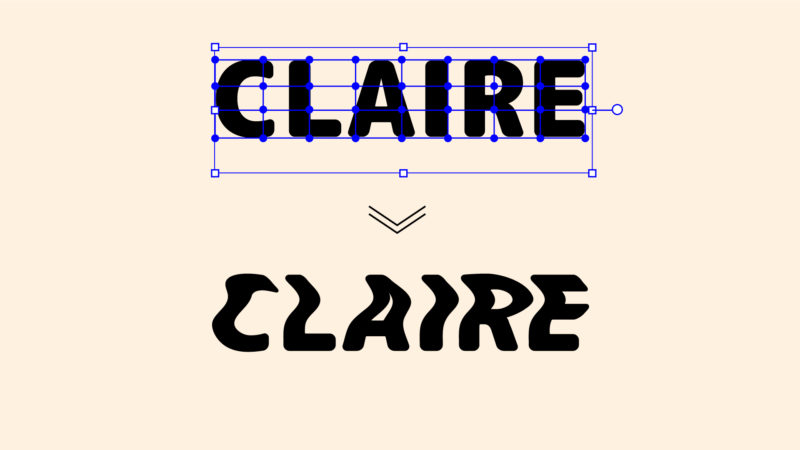
ワープと同じ要領で最期の項目をメッシュで作成を選択。すると、行数と列数を入力するダイヤログが出てきますので任意の数値を入力します。行数は縦、列数は横となります。行数や列数を増やすとポイントが増えますので細かく編集できます。
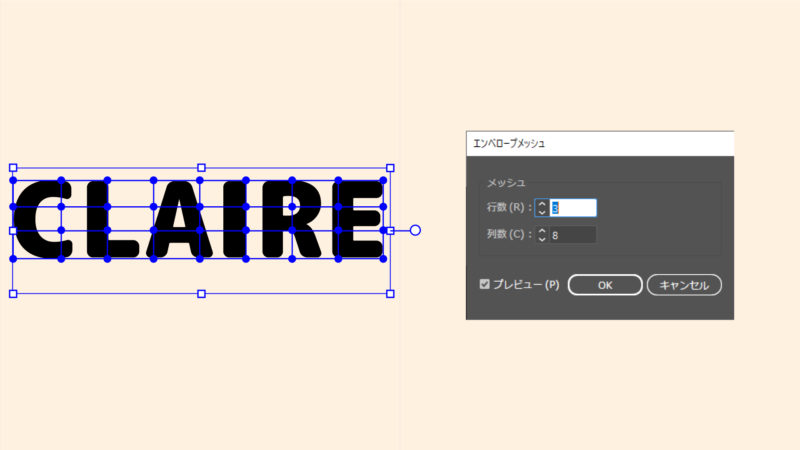
ダイレクト選択ツールに切り替えて、上の画像の青い丸の部分をクリック&ドラッグすることで編集可能です。
まとめ
Illustratorでエンベロープ機能を使って文字加工する方法をご紹介しました。エンベロープ機能は「ワープ」「メッシュ」「最前面のオブジェクト」の3種類があります。エンベロープ機能で文字加工することで、文章だけでは伝えられない魅力や感情を表現できます。それぞれの使い方や効果を理解して、自分の好みや目的に合わせて文字加工していきましょう。