

Illustratorを使って「フレーム」を作る方法をご紹介します。プロっぽくて洗練された完成度の高いデザインには、さりげないあしらいが効いてます。デザインなどの作品においてアイテムや要素を配置するあしらいは、デザイン全体の印象を大きく左右します。今回は、そのあしらいの中でも人気の高いフレームを作る方法をご紹介します。
あしらいとは?
デザインで言う「あしらい」とは、装飾やディテール(細部)の事を意味します。フレームや帯・ラインなどの装飾、イラスト、文字の加工、背景テクスチャなどもあしらいに含まれます。絶対に必要なものではありませんが、あしらいを施すことによって視線の誘導や洗練された印象に仕上げることが出来ます。
フレーム作成の下準備
フレーム作成の下準備をします。長方形ツール、アピアランス、線の調整など、基本的な操作を駆使しながらフレームの元となるフォーマットを作成します。
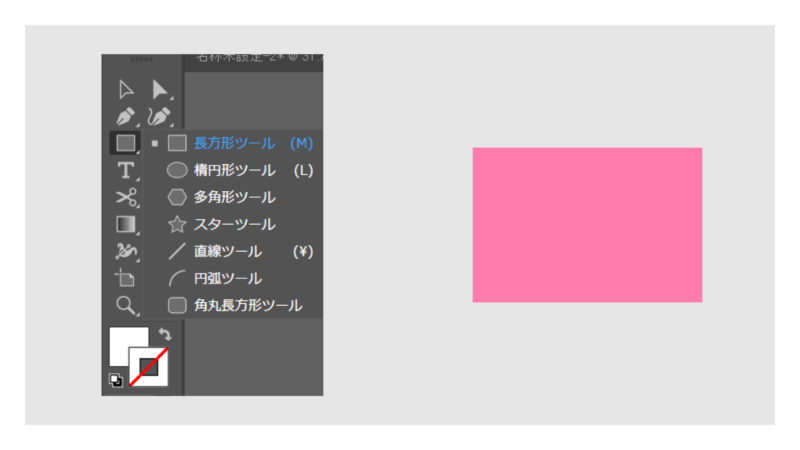
長方形ツールで基本の形を作成
長方形ツールで好みの形の長方形を作成します。ここではわかりやすくピンク色の塗りを使用してますが、お好みの色でも問題ありません。
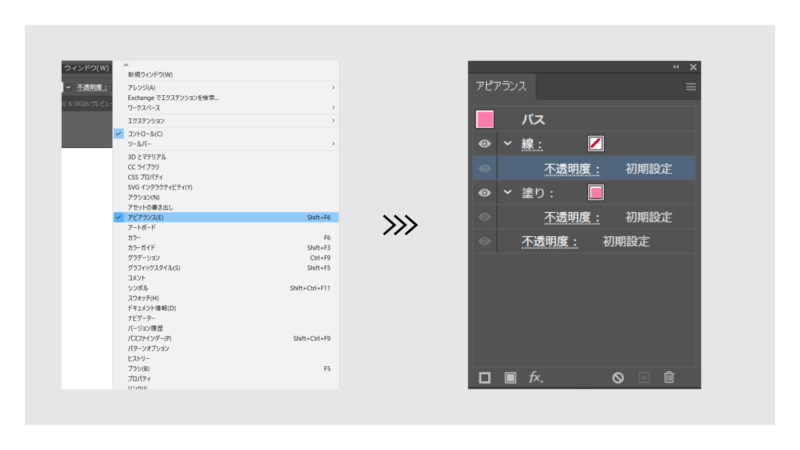
アピアランスパネルの呼び出し
ウィンドウ>アピアランスをクリックしてアピアランスパネルを呼び出します。
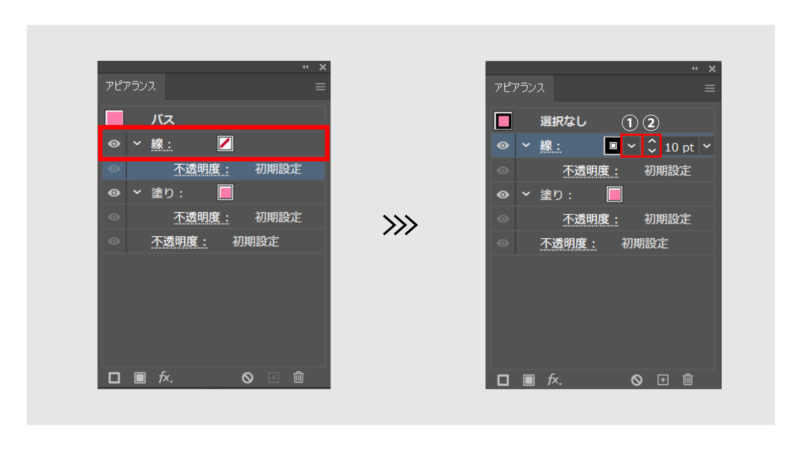
線の操作
長方形が選択されてることを確認して線をクリックし、①で色の調整、②で線幅の調整をします。今回は黒い10ポイントの線幅を設定しました。
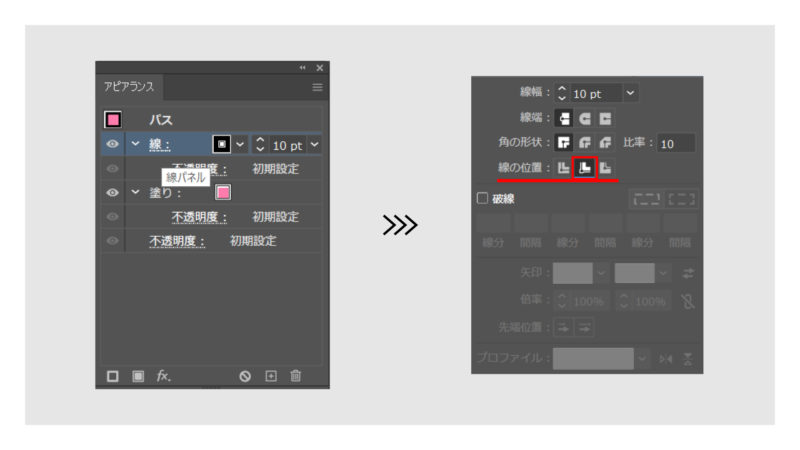
次に、「線」をクリックすると線の詳細が出てきますので線の位置を内側に設定します。こうすることであとからコントロールしやすくなります。ポイントは線の内側です。
新規線を追加します。長方形の見た目は一切変化しませんが安心してください。追加した線はアピアランスパネルの一番上に追加されます。
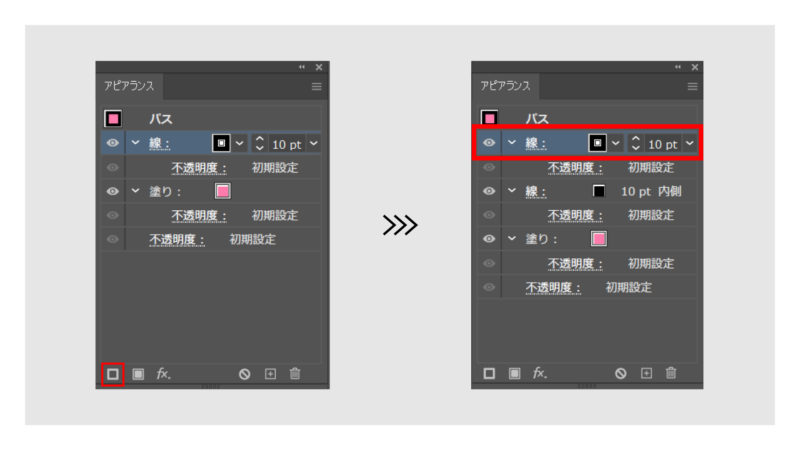
もうすぐアピアランスの設定が終わりますのでついてきてくださいね~。
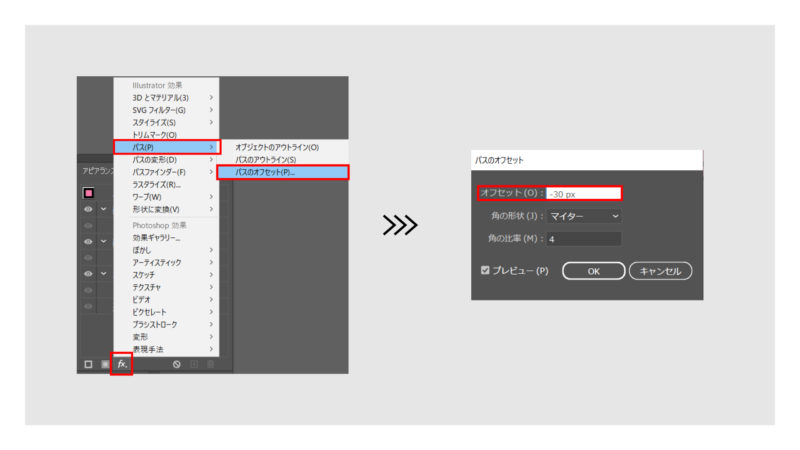
次に線に対して効果を付けます。
fx>パス>パスのオフセットの順にクリック。今回はオフセットの数値を-30pxに設定しましたが、最初に作成した長方形のサイズや好みで変更してください。
だいたいのフレームは内側の線が細くなってますので線の調整をしましょう。さっき追加した線を最初の線の半分くらいにして様子を見ましょう。
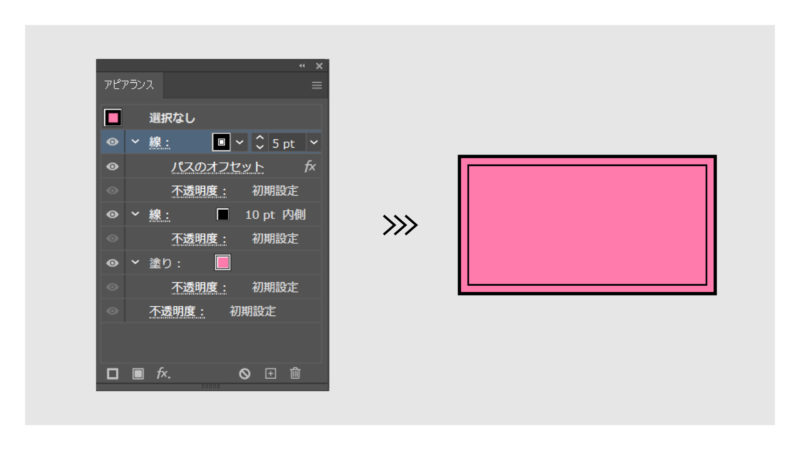
上の画像のようなフレームができれば完成です。が、ここからが真骨頂!アピアランスで作成したのには訳があります!なんと、アピアランスを使ってフレームを作ると「量産」できるんです!線や塗りの色を好みの色に変更して量産していきましょう!
好きな形のフレームを作ろう
下準備はできましたので、好きな形を作って、スポイトツールで吸い込んでしまえばフレームの量産ができます。
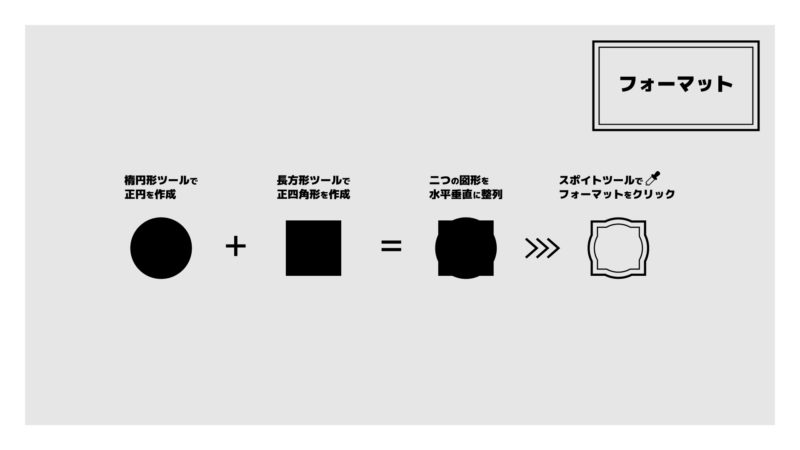
上の図で、整列させた後はパスファインダーの合体を実施しましょう。グループにしただけでは思うような形になりません。
まとめ
いかがでしたか?基本のあしらい「フレーム」は完成しましたか?手順通りに実行すれば簡単にできると思います。また、自分好みにアレンジするとよりバリエーション豊かなフレームが出来ると思いますので、ぜひお試しください。アピアランスについてもっと知りたいと思った方はご連絡ください。