
illustratorを使って美しいお花を描く方法をご紹介します。お花は自然の美しさや生命力を象徴する存在であり、デザインやアートにおいても人気のあるモチーフです。illustratorの豊富なツールと機能を使えば、様々なお花を繊細かつ詳細に描くことが出来ます。この記事では初心者でも簡単に始められるお花の描き方をご紹介します。

楕円形を使ったお花の描き方
今回も基本ツールを使って作成します。楕円形を作るまでは簡単にできると思いますが、その後のリピートラジアルは少し難しいかもしれませんので、何度も練習して自分のものにしていきましょう。
楕円形ツールで楕円と正円を作る
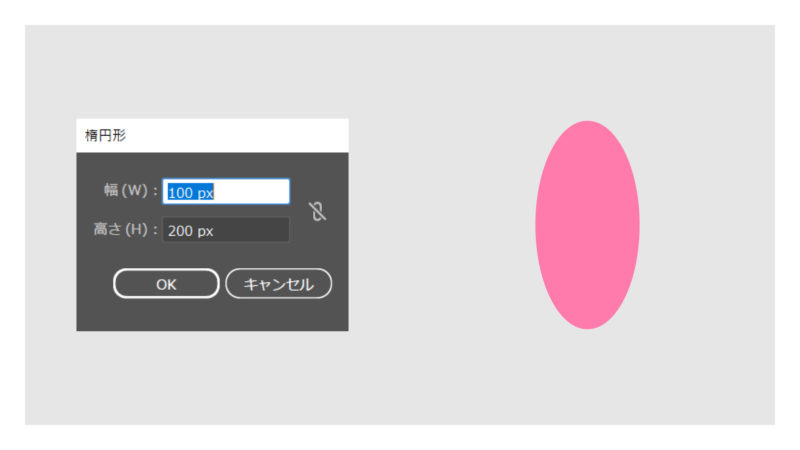
今回は細かい数値は無視して、好みの形で楕円形を作成します。この楕円形が一枚の花びらになりますのでいろんな形の楕円形を量産するのもいいかもしれません。また、楕円形の色は先に決めておくといいでしょう。色が決められない方はAdobe Colorがオススメです。
花びらを展開する
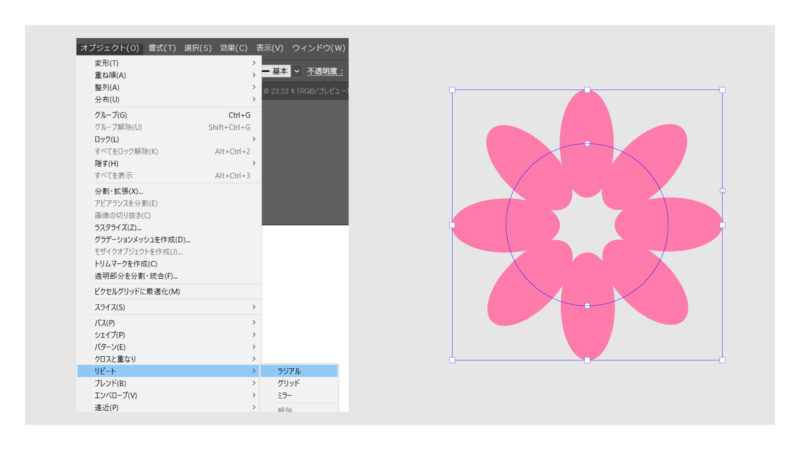
先ほど作成した楕円を一つ選択し、オブジェクト>リピート>ラジアルの順で選択します。そうすると自動的にラジアル(放射状)されます。デフォルトは8つのインスタンスが繰り返されますが、選択中は画面上部にリピートラジアル調整ツールが出現しますので、そちらからでも調整可能です。
正円と組み合わせる
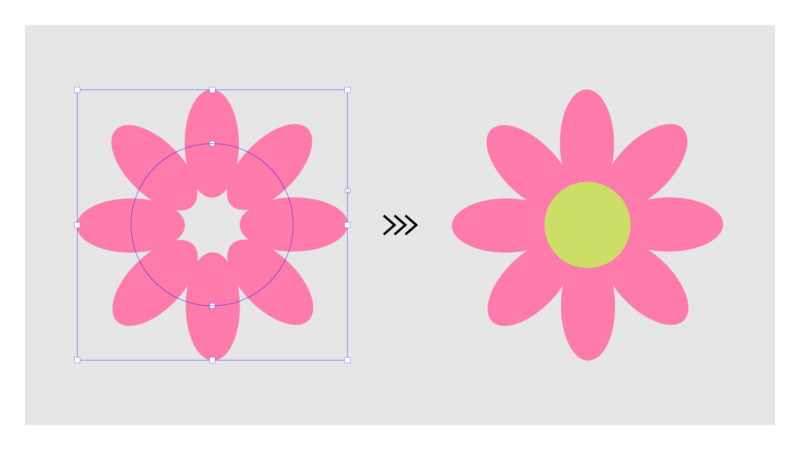
最初に作成した正円を花びらの中央に整列させます。この時、正円部分と花びらの部分がはっきりとわかるように色を分けておきましょう。次に正円と花びら部分をグループ化したらお花の部分は完成です。
多角形ツールを使ったお花の描き方
今度は多角形ツールを使って作成してみましょう。こちらはリピートラジアルよりも簡単かもしれません。ただ、どちらも単調な花びらが出来上がるだけなので、自然のお花が良い方は次に進んでください。
多角形ツールで辺の数を決める
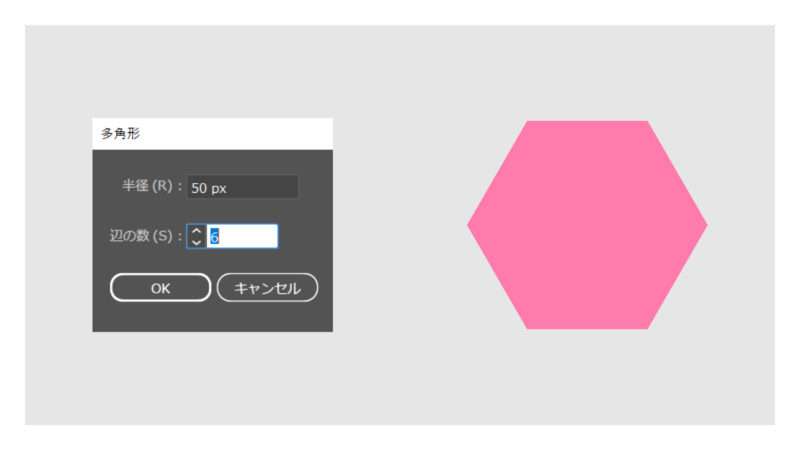
多角形ツールを選択し、画面上をクリックするとポップアップが出てきますので、辺の数を決めましょう。5角形なら5枚の花びらが、6角形なら6枚の花びらが出来上がりますのでお好みで調整しましょう。ココでは6角形で作成します。
パンク・膨張
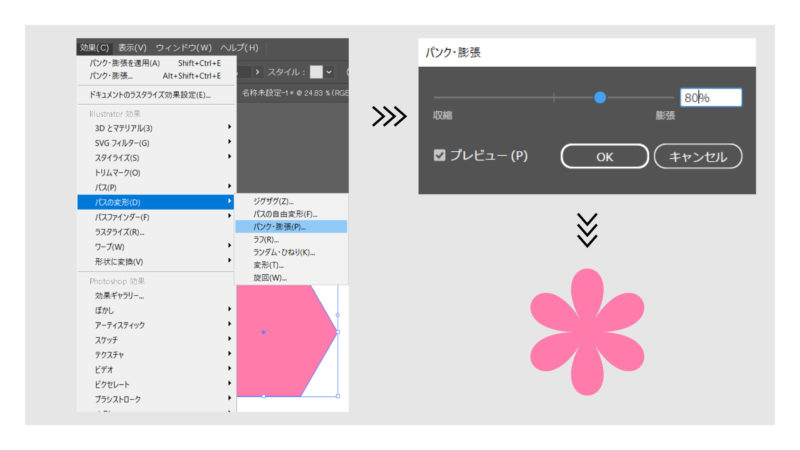
作成した多角形を選択した状態で効果>パスの変形>パンク・膨張をクリック。次にポップアップが出てきますので膨張にスライドさせるとお花の出来上がり。今回は80%で作成してみました。こちらも最後に正円を花びらの中心に配置して完成となります。
線を使ったお花の描き方
最後に線を使ってお花を描いてみましょう。日本的なお花、梅のイラストに使われるイメージですが、どうでしょうか?仕上がりを見て判断して下さいね。
直線ツールで線を引く
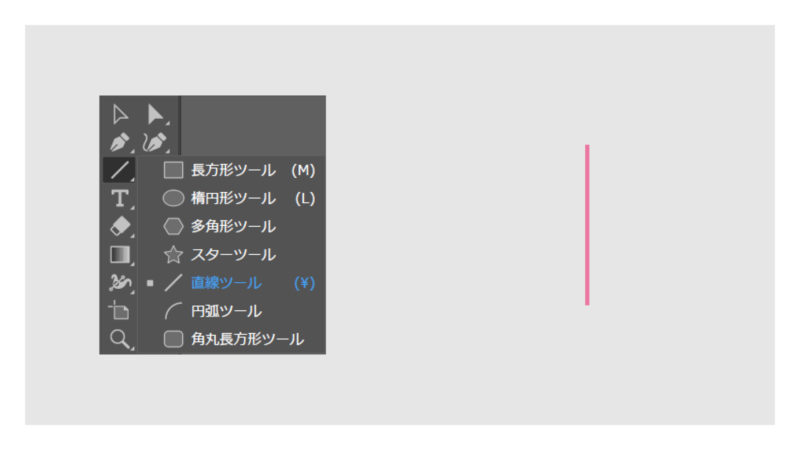
直線ツールで直線を引きます。この線の長さがある程度の花びらの大きさに関わってきますのでこちらも色々試してみたほうが良いでしょう。
回転させる
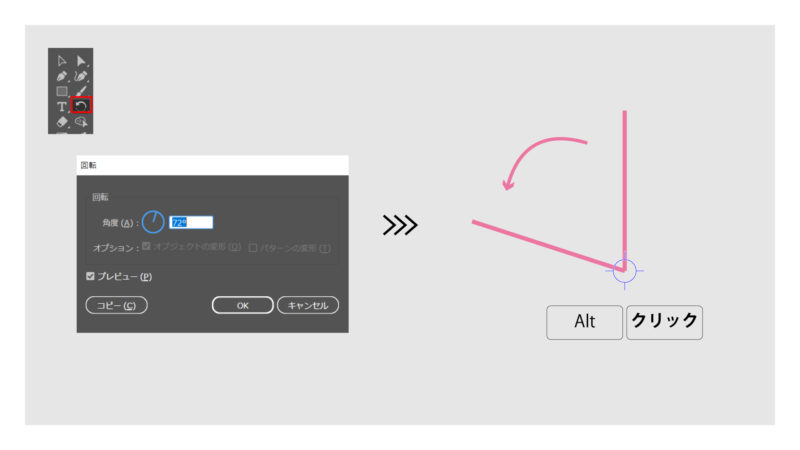
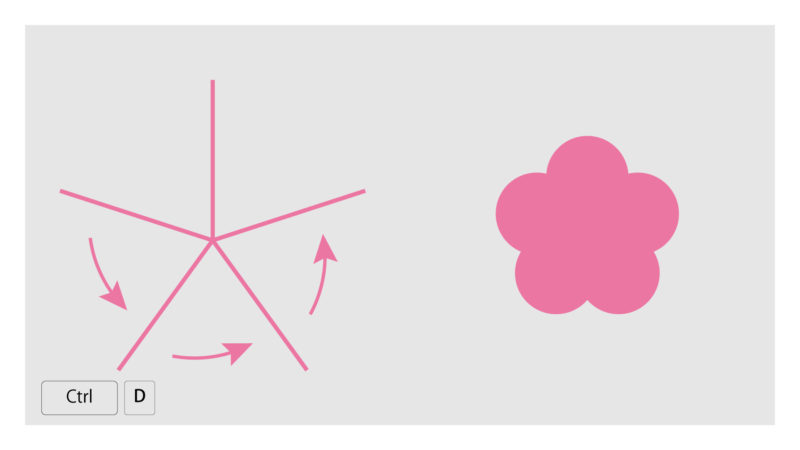
回転ツールを選択し、AItを押しながら最初に描いた直線の一番下をクリックするとポップアップが出てきますので、360/5と入力しコピーを選択。72度回転でも同じ結果になります。
変形の繰り返し
コピーした直線を選択したまま、変形の繰り返しを実施。コマンドを使うとすごく便利なので覚えておきましょう。5本の線が出来上がったら、線端を丸型先端に変更し線幅を大きくすると出来上がり。
まとめ
いかがですか?意外と簡単にお花が出来上がったのではないでしょうか?いろんな色や形のお花を並べるときれいにデザインできると思います。また、お花の茎の部分や葉っぱの部分もこの記事で紹介したツールを使って作成できますので試してみましょう。次の記事ではまた違ったお花を作成したいと思いますので、そちらの記事もご覧ください。