
はじめに
Illustratorを使って文字のふちどりをする方法を知っておくと、より魅力的で視認性の高いデザインを作成することが出来ます。例えば、スポーツ新聞のようにギラギラとしたデザインや、パッケージデザインでも文字のふちどりがされてます。この記事では、初心者から上級者まで使える文字のふちどりをする技術3選をご紹介します。

初級編(線を太らせる)
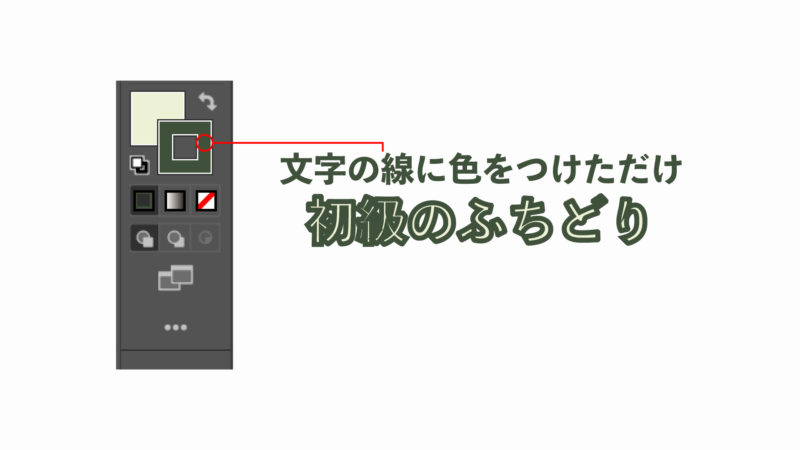
これだけはやらないでって言う初心者にありがちな「線」を使ったふちどり方法です。細い線ならわかりにくいので問題ないかもしれませんが、線を太くすると「塗り」がつぶれてしまいますのでおすすめできません。イラストレーターでは線に色を付けるだけで簡単にふちどりできますが、素人っぽいし見た目もきれいではありません。
これはダメなふちどりの例です。
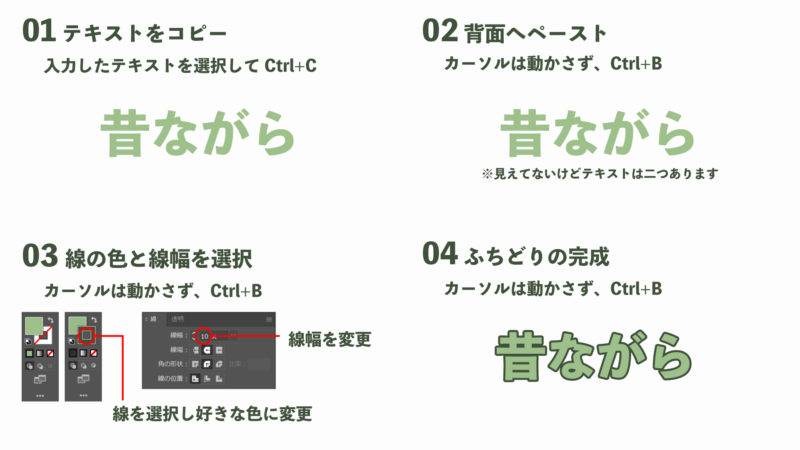
昔ながらのふちどり方法(いまでも使えるけど面倒)
昔はこの手法でふちどりしてました。見た目もよく視認性も高いですが、文字の修正をするときは文字を打つ二倍の時間がかかるので効率が悪いです。ですが、簡単で分かりやすくふちどりができますので、初心者にはおすすめです。
アピアランス(いちばんおすすめ)
実はわたし、最近まで昔ながらの方法を作ってましたが、アピアランスに出会ってからはアピアランス一択状態です。アピアランスなら文字の打ち替えも簡単!文字の装飾以外にも使えて超便利なのでこちらをおすすめします。
アピアランス機能を使うにはアピアランスパネルが必要なので、画面にアピアランスパネルが無い方はウィンドウからアピアランスを選択してアピアランスパネルを開きましょう。
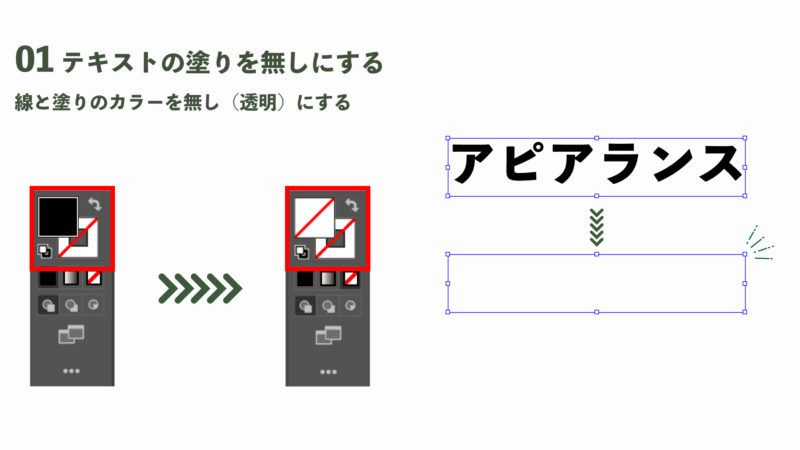
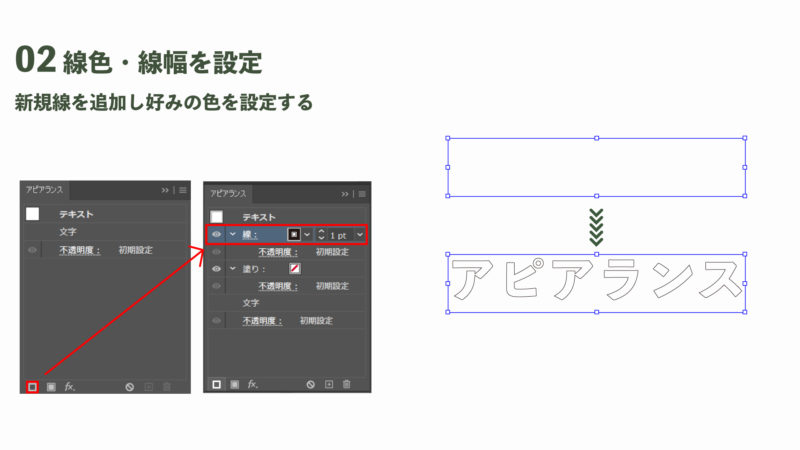
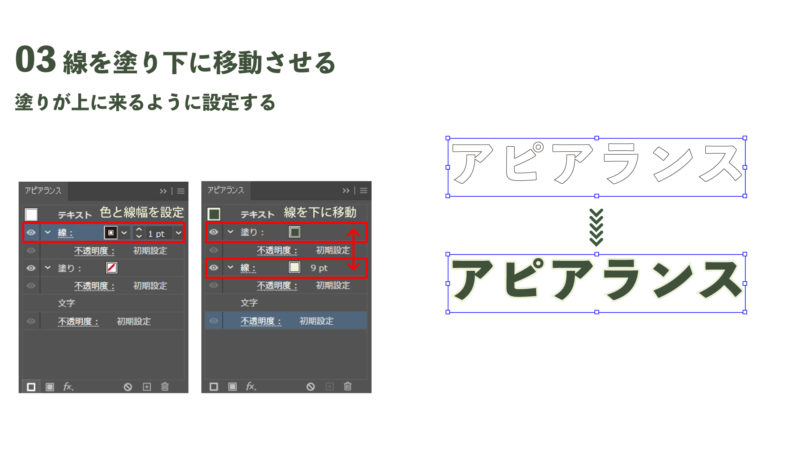
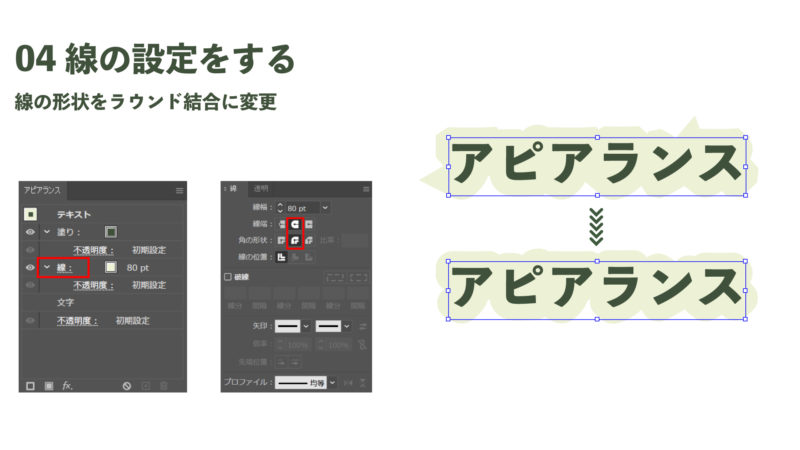
線の形状は最初、マイタ―結合(尖った状態)に設定されてます。マイタ―結合では尖った部分が出てきますので注意が必要です。
まとめ
いかがでしたか?文字のふちどりをする方法3選をご紹介しました。一つ目はデザインがダサくなりますので使わないように。二つ目は簡単ですが手間と時間がかかる方法、三つ目はテキストだけではなくその他にも応用できます。アピアランスは奥が深いのでなんども練習して使えるようになりましょう。